
En bref : RecordFab est un enregistreur de streaming pour Windows qui détecte les vidéos des sites pris en charge dans son navigateur intégré, fonctionne en arrière-plan et exporte en MP4 ou MKV jusqu’en 1080p pour un visionnage personnel hors connexion.

※ Cet avis décrit RecordFab pour un usage personnel dans le respect des droits d'auteur et des conditions d'utilisation de chaque service de streaming.
En bref : verdict RecordFab
Pour aller droit au but : RecordFab convient surtout aux utilisateurs Windows qui veulent enregistrer les vidéos des sites pris en charge dans un navigateur intégré, y compris en arrière-plan, avec une sortie jusqu’en 1080p. Pour un téléchargement direct par module, StreamFab Downloader répond à un autre besoin.
- Compatibilité : Enregistre les vidéos des sites pris en charge dans son navigateur intégré.
- Qualité de sortie : Enregistrement jusqu’en 1080p, selon le contenu et le service utilisé.
- Durée personnalisée : Permet de définir la durée de l’enregistrement, notamment pour les contenus en direct pris en charge.
- Méthode d’enregistrement : Détecte la vidéo dans son navigateur intégré et peut fonctionner en arrière-plan.
- Prise en main : Interface simple, configuration rapide, résultats lisibles sur tout lecteur multimédia standard.
Téléchargement gratuit Windows 11/10
Qu'est-ce que RecordFab ?
RecordFab est un enregistreur de streaming pour Windows. Là où StreamFab Downloader télécharge les vidéos au moyen de modules associés aux services compatibles, RecordFab détecte et enregistre la vidéo dans son navigateur intégré, puis exporte le résultat en fichier MP4 ou MKV standard.
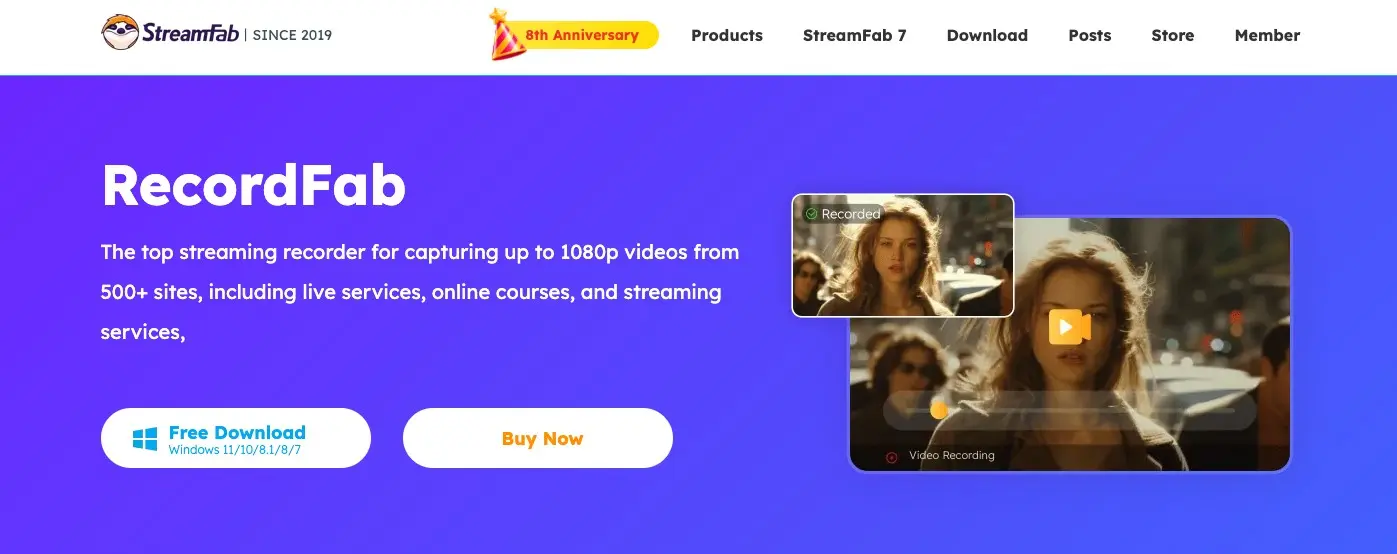
Cette architecture permet à RecordFab de fonctionner en arrière-plan pendant l’enregistrement des vidéos proposées par les sites pris en charge.
Fonctionnalités clés : MP4, MKV et qualité vidéo
Voici les fonctions qui déterminent concrètement dans quels cas RecordFab peut répondre à un besoin d’enregistrement de streaming.
Compatibilité avec les sites pris en charge
RecordFab enregistre les vidéos des services compatibles dans son navigateur intégré. La prise en charge peut évoluer avec les changements apportés par chaque service : en cas de difficulté, installez les mises à jour de RecordFab ou transmettez le site et le contenu concernés à l’assistance.
Qualité vidéo jusqu’en 1080p
RecordFab propose une sortie jusqu’en 1080p. Il ne produit pas de fichier 4K ; si une résolution supérieure est prioritaire, la disponibilité dépendra plutôt du service et du module StreamFab compatible.
Enregistrement de contenus en direct et durée personnalisée
RecordFab prend en charge l’enregistrement de contenus en direct sur les sites compatibles. RecordFab propose une durée d’enregistrement personnalisée. Depuis la version 1.0.1.5, l’accélération peut atteindre 5× sur les sites compatibles ; les flux en direct et certains sites sont exclus de cette accélération.
Formats de sortie : MP4 et MKV
Les fichiers exportés sont au format MP4 ou MKV, lisibles sur VLC, Plex, Kodi, et tout lecteur multimédia standard. Aucune conversion supplémentaire n'est nécessaire après l'enregistrement. Pour un guide complet de l'écosystème StreamFab — modules disponibles, paramètres et premiers pas — consultez le guide sur comment utiliser StreamFab.
Comment enregistrer un streaming avec RecordFab
Voici les quatre étapes à suivre pour effectuer un premier enregistrement.
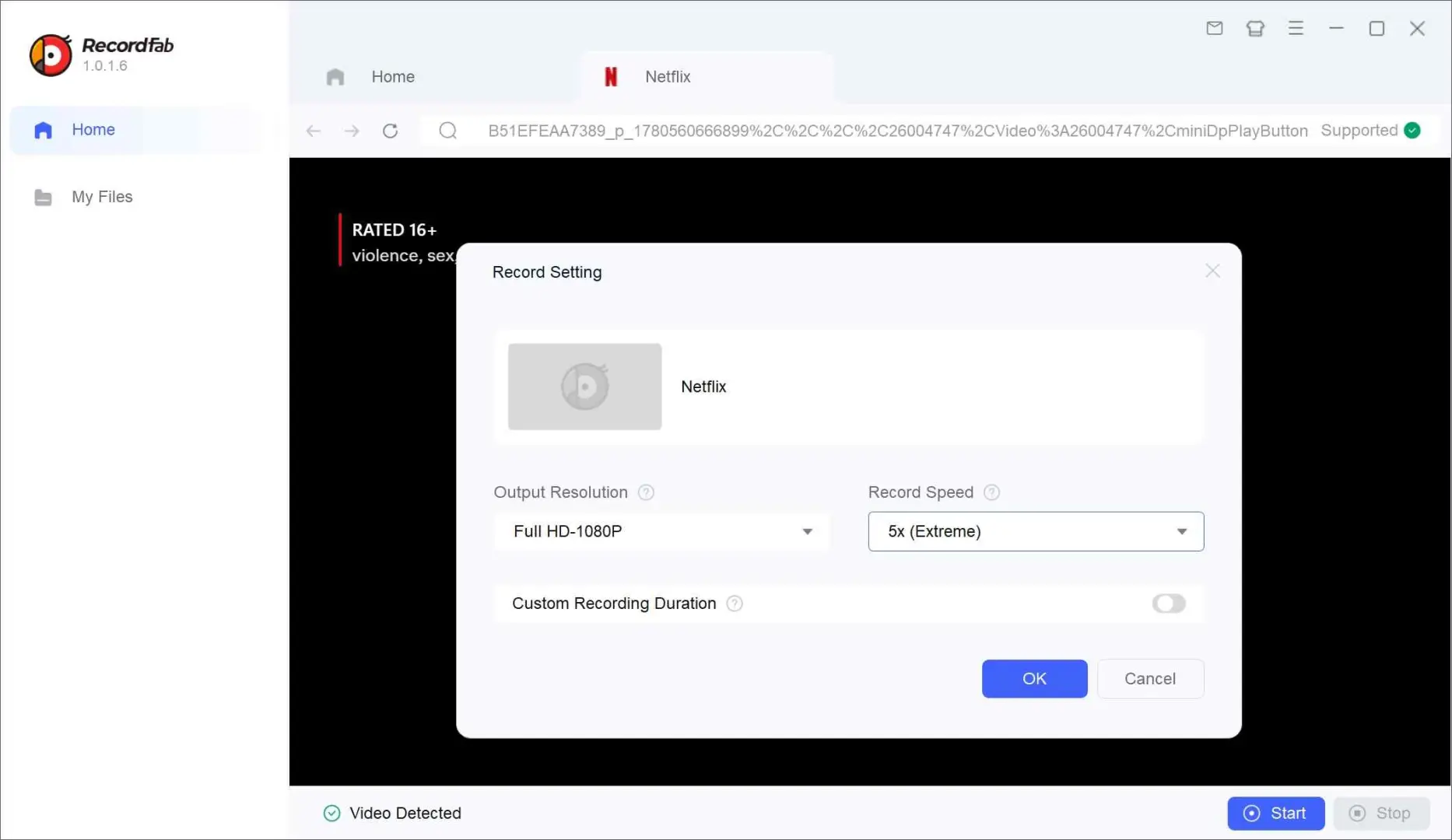
Télécharger et installer RecordFab
Téléchargez le programme d'installation Windows via le bouton ci-dessous (RecordFab est actuellement disponible sur Windows). Lancez l'installateur et suivez les instructions. Aucun logiciel supplémentaire ni extension de navigateur n'est requis.
Sélectionner le service à enregistrer
Ouvrez RecordFab et sélectionnez le service de streaming que vous souhaitez enregistrer dans la liste des plateformes disponibles. Un navigateur intégré s'ouvre. Connectez-vous à votre compte de streaming directement dans ce navigateur — votre session est conservée pour les utilisations suivantes.
Lancer le contenu et démarrer l'enregistrement
Naviguez jusqu'au film, à la série ou au live stream que vous souhaitez enregistrer. Lancez la lecture, puis cliquez sur le bouton d'enregistrement dans RecordFab. L’outil détecte la vidéo dans son navigateur intégré et commence l’enregistrement. Si nécessaire, définissez une durée d’enregistrement personnalisée.
Récupérer le fichier enregistré
À la fin de l'enregistrement, cliquez sur l'icône de dossier dans l'historique des enregistrements pour ouvrir le répertoire de sauvegarde. Le fichier MP4 ou MKV est directement lisible dans VLC ou tout autre lecteur multimédia. Aucun traitement supplémentaire n'est nécessaire.
RecordFab vs autres méthodes
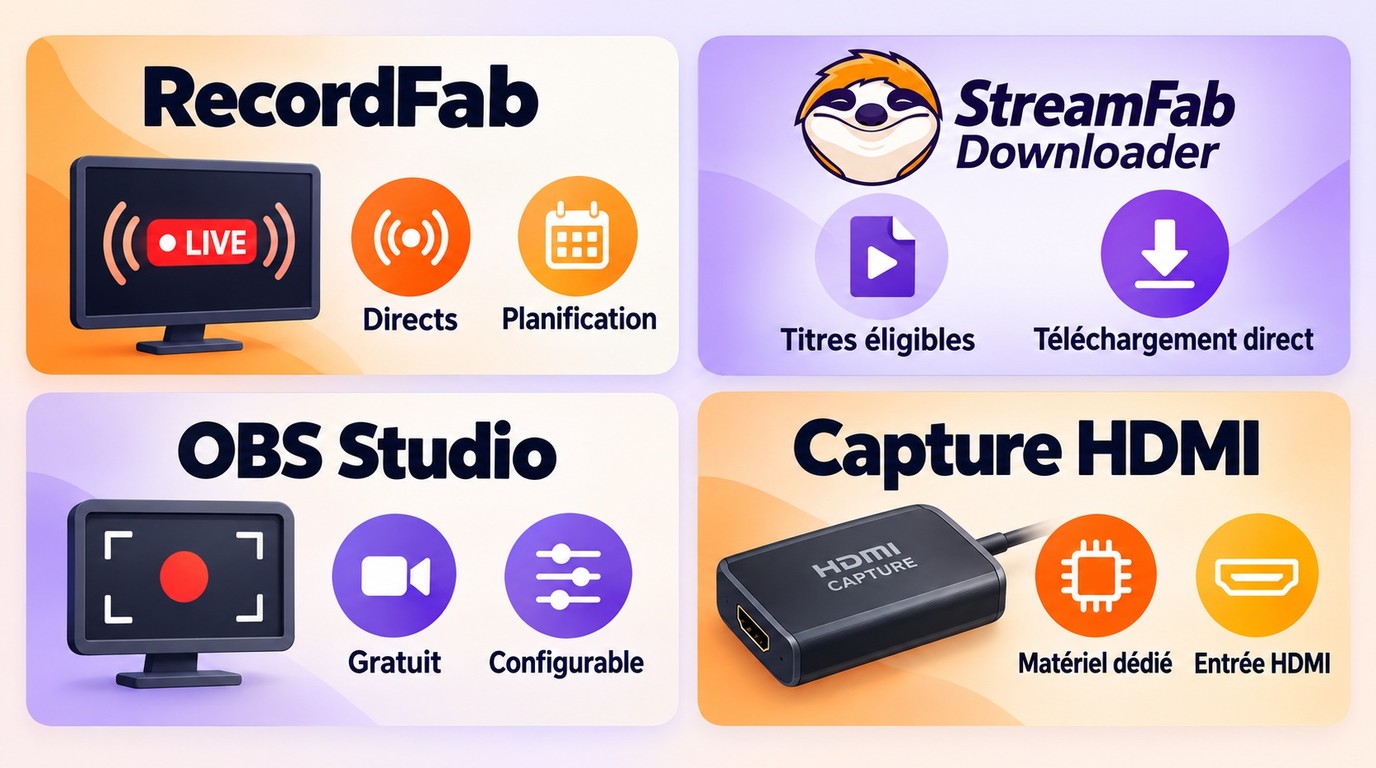
| Solution | Méthode | Résolution | Périmètre | Licence |
| RecordFab | Enregistrement intégré | Jusqu’à 1080p | Sites pris en charge | Payante |
| StreamFab Downloader | Téléchargement par module | Selon le service et le module | Services pris en charge | Payante |
| OBS Studio | Capture de bureau | Sortie configurable | Sources configurées | Gratuite |
Si votre objectif est d’enregistrer localement un contenu que vous êtes autorisé à regarder sur un site pris en charge, sans configurer une capture de bureau, RecordFab est le choix le plus adapté à ce scénario. Préférez StreamFab Downloader pour télécharger via un module compatible, et OBS Studio lorsque vous avez besoin d’une capture de bureau configurable.
Prix et forfaits
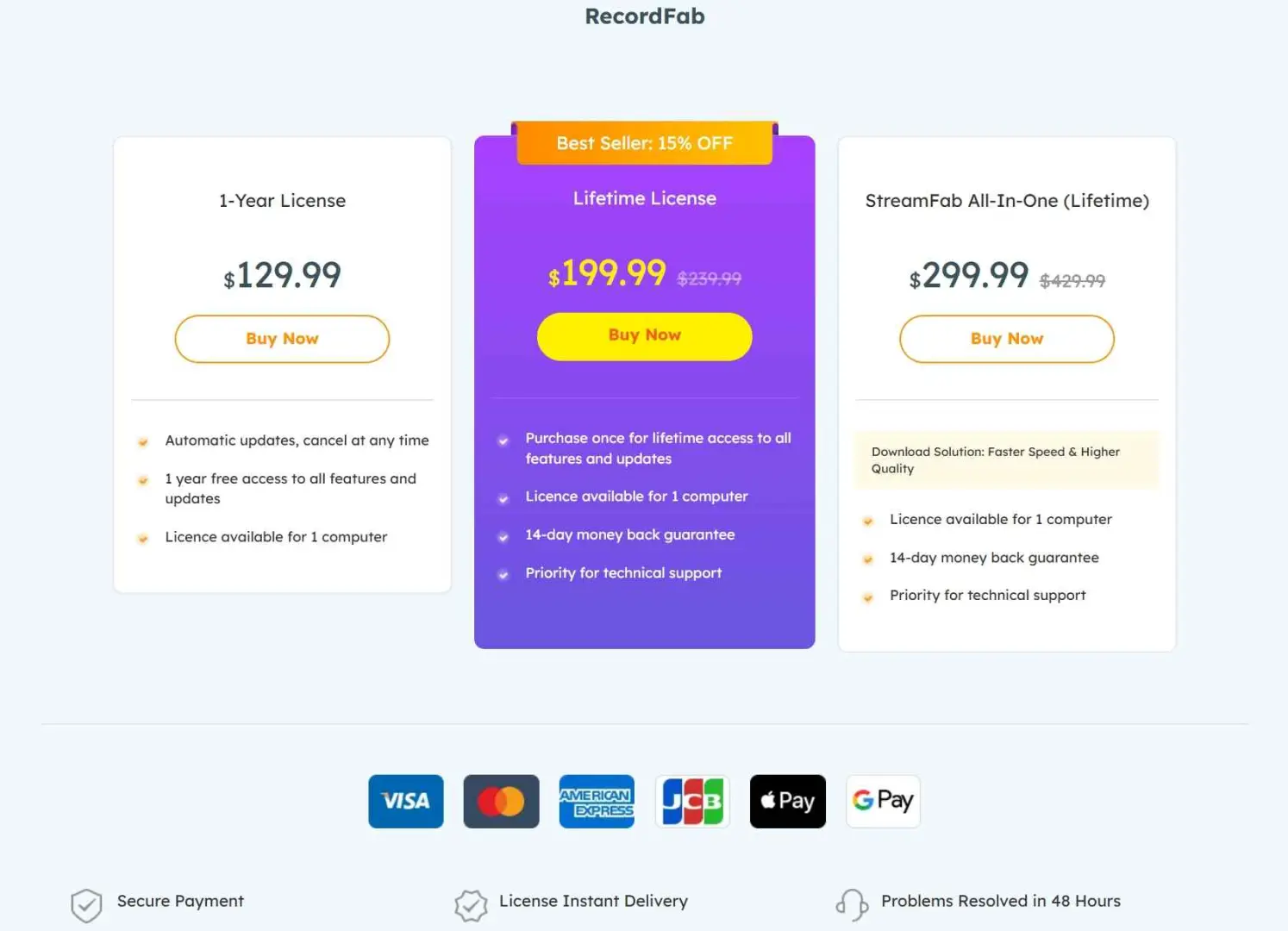
En septembre 2026, RecordFab propose une offre annuelle et une licence à vie, ainsi qu’un essai gratuit. Les conditions de la licence RecordFab permettent de choisir la formule adaptée à la durée d’utilisation prévue.
- Offre annuelle : licence destinée à un usage régulier pendant la période souscrite.
- Licence à vie : licence acquise en un paiement unique.
- Essai gratuit : RecordFab peut être essayé avant l’achat d’une licence.
- Choix de la formule : l’offre annuelle et la licence à vie répondent à des durées d’utilisation différentes.
Si votre besoin porte plutôt sur le téléchargement par module, la présentation des fonctionnalités de StreamFab
Problèmes courants et solutions
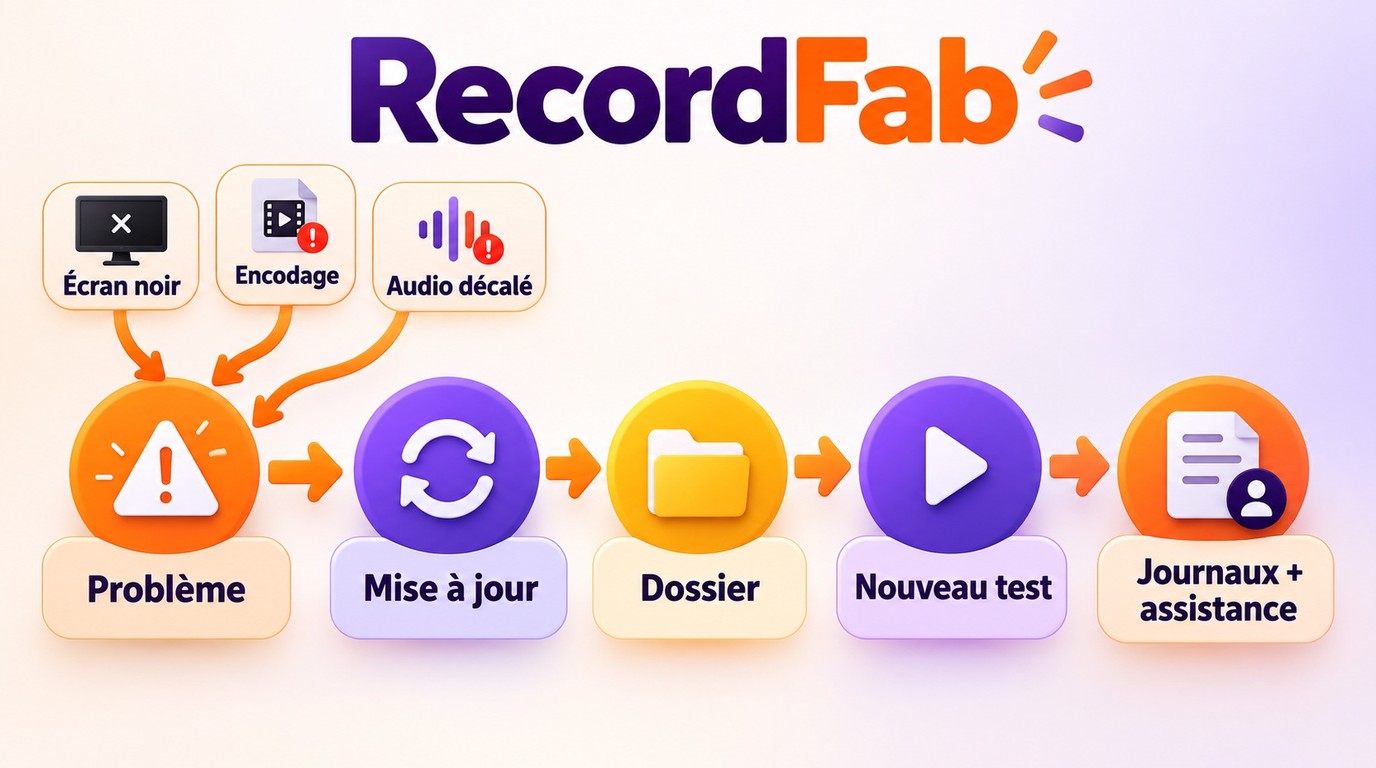
Si un enregistrement échoue ou produit un fichier difficile à lire, commencez par installer la dernière mise à jour de RecordFab. Notez ensuite le site concerné, la version installée et les étapes qui permettent de reproduire le problème.
Écran noir pendant l’enregistrement
Vérifiez d’abord si une mise à jour de RecordFab est disponible. Si le problème persiste, transmettez à l’assistance le nom du site, le contenu concerné, la version du logiciel et les journaux générés lors de la tentative.
Erreur d’encodage au démarrage de l’enregistrement
Contrôlez que le dossier de sortie reste accessible, puis relancez l’opération après la mise à jour. Pour un diagnostic précis, indiquez au support le format choisi, les étapes suivies et le message d’erreur affiché.
Désynchronisation audio/vidéo dans le fichier final
Des versions de RecordFab ont corrigé des problèmes de synchronisation audio/vidéo et de lecture. Installer les mises à jour permet de bénéficier de ces correctifs. Si le décalage subsiste, joignez les journaux et les étapes de reproduction à votre demande d’assistance.
Qualité d’image dégradée
Relevez le site, le titre concerné et la qualité sélectionnée avant de reproduire le problème avec la version la plus récente. Ces informations, accompagnées des journaux, permettent à l’assistance RecordFab d’identifier plus rapidement la cause.
RecordFab est-il légal et sécurisé ?
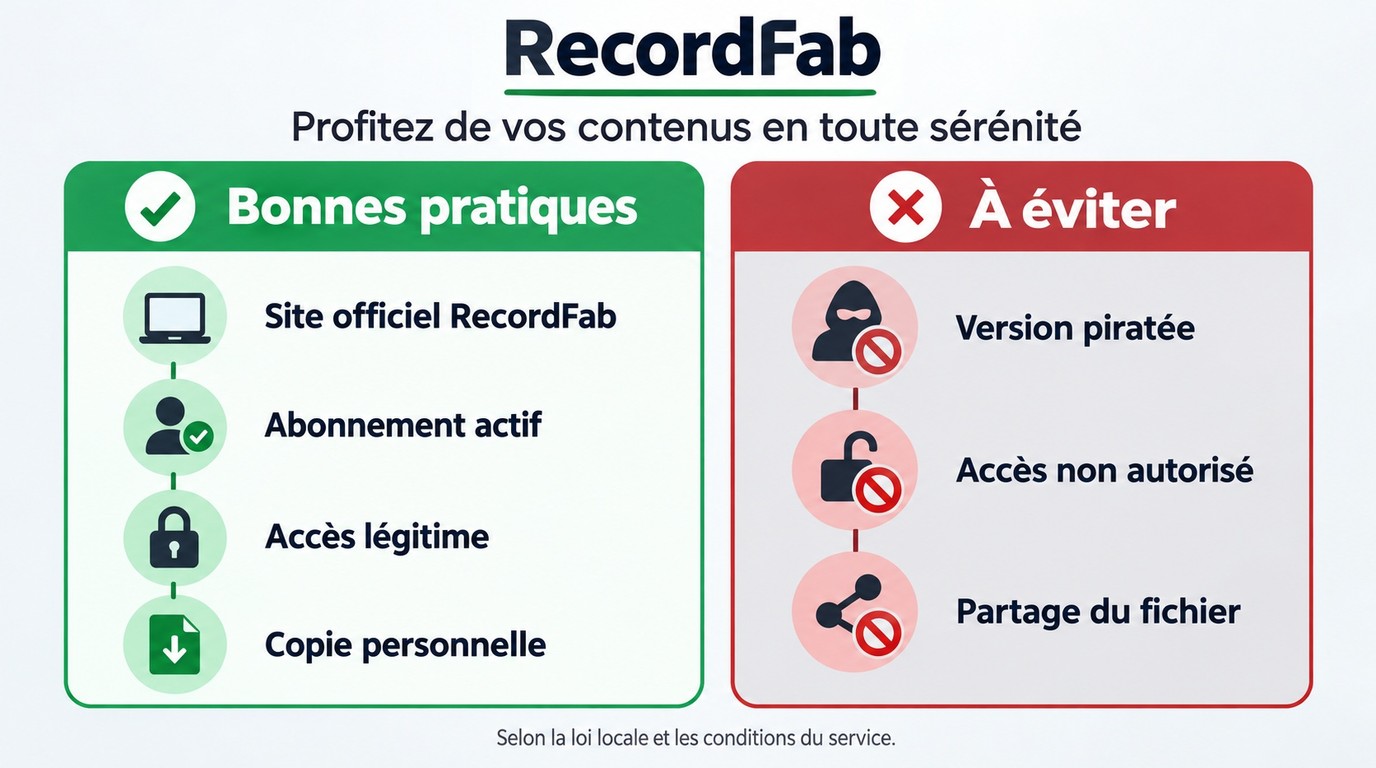
RecordFab est disponible par téléchargement officiel. Pour l’installation, utilisez le programme proposé sur la page officielle RecordFab plutôt qu’un installateur provenant d’une autre source. Cette précaution réduit les risques liés aux fichiers distribués par des sites non autorisés, sans dispenser de maintenir le logiciel et Windows à jour.
RecordFab est un logiciel de sauvegarde personnelle distinct de la fonction de téléchargement officielle des plateformes. Il repose sur une technologie d’enregistrement vidéo et suppose un abonnement actif ainsi qu’un accès autorisé au contenu. En France, une copie locale pour un visionnage personnel hors connexion peut relever de l’exception de copie privée lorsque ses conditions sont réunies.

La création d’un fichier local ne modifie ni les droits attachés au contenu ni la durée pendant laquelle son utilisation est autorisée ; elle ne garantit donc pas une conservation permanente ou sans restriction. Les versions piratées et les procédés donnant un accès non autorisé peuvent être illégaux et ne doivent pas être utilisés.
Questions fréquentes
{{FAQ}}
Conclusion
Je retiendrais RecordFab pour un utilisateur Windows qui privilégie l’enregistrement dans un navigateur intégré et une copie locale simple de contenus autorisés. Il convient moins à une personne qui recherche une compatibilité avec n’importe quel site, une sortie 4K généralisée ou un outil gratuit sans limite d’usage.
RecordFab et StreamFab Downloader répondent à deux scénarios distincts : l’enregistrement dans un navigateur intégré pour le premier, le téléchargement par module compatible pour le second. avis complet StreamFab
Téléchargement gratuit Windows 11/10
Téléchargement gratuit macOS 11.0 ou supérieur