
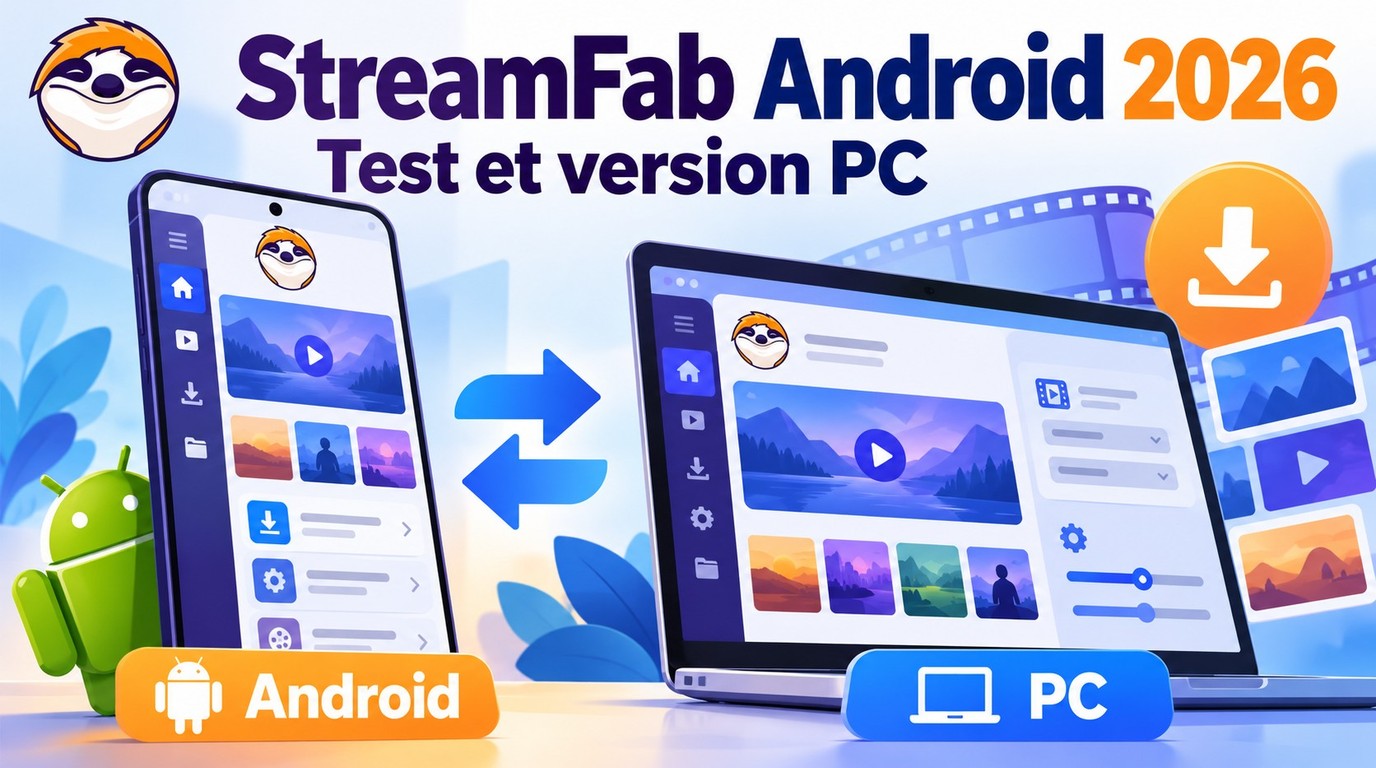
Pour aller droit au but : je privilégie StreamFab for Android pour enregistrer une vidéo directement sur le téléphone. Le choix entre l’APK et Google Play compte dès l’installation. Pour organiser vos fichiers sur un disque d’ordinateur, la version PC correspond mieux à cet usage.
StreamFab for Android en vaut-il la peine ?
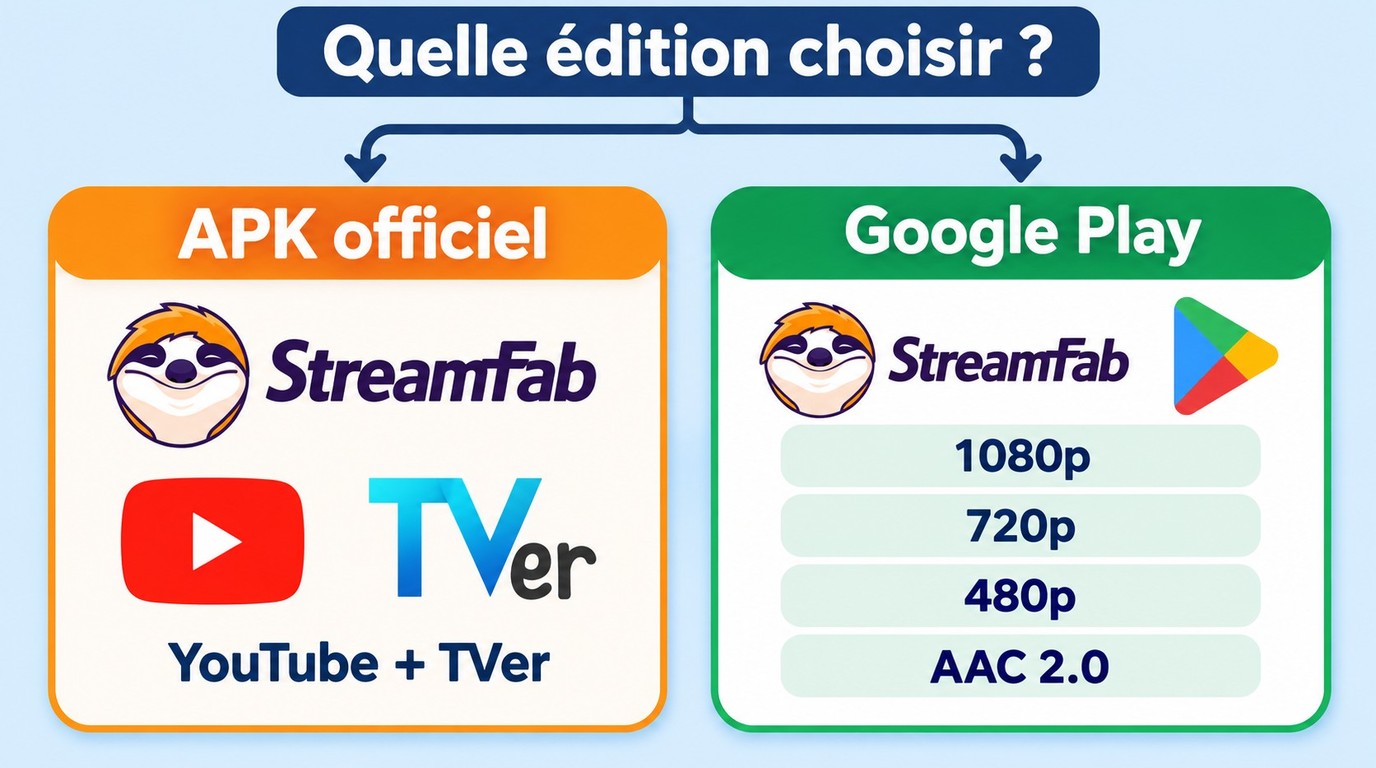
StreamFab for Android convient au téléchargement sur smartphone ou tablette. Pour YouTube, choisissez l’APK officiel : l’édition Google Play ne prend pas en charge ce service. Vous évitez ainsi d’installer une version qui ne répond pas à votre besoin.
- Sur Android : l’APK officiel propose notamment YouTube et TVer.
- Choix du canal : l’édition Google Play ne télécharge pas les vidéos YouTube.
- Essai inclus : 30 jours et 3 vidéos par service, au total sur la période d’essai.
- Sur ordinateur : la version PC permet de gérer les fichiers sur le disque de Windows ou macOS.
Qu’est-ce que StreamFab for Android ?
StreamFab for Android est l’application mobile de StreamFab. Elle permet d’enregistrer une copie locale pour un visionnage personnel hors ligne. C’est un logiciel distinct des fonctions de téléchargement intégrées aux plateformes, dont l’utilisation reste soumise aux droits accordés, à leurs conditions et au droit applicable.
Son navigateur intégré donne accès aux services proposés dans l’application. Les téléchargements officiels des plateformes restent gérés dans leur propre application ; un fichier MP4 s’ouvre, lui, dans un lecteur compatible avec son encodage.
Les réglages de StreamFab regroupent les options utiles à la sélection du service, à la navigation dans son catalogue et à la préparation des téléchargements.
Fonctionnalités clés de StreamFab for Android
En septembre 2026, StreamFab for Android associe fichiers MP4, sélection des sous-titres et téléchargements en lot. Ces fonctions servent à préparer votre lecture hors ligne sur mobile. La disponibilité des services se distingue selon le canal d’installation.
Prise en charge des plateformes
L’APK officiel propose notamment YouTube et TVer. Vous accédez aux services depuis l’accueil de l’application. Leur présence dans cette édition ne signifie pas qu’ils figurent aussi dans celle de Google Play.
Qualité vidéo
La version distribuée sur Google Play annonce des fichiers MP4 en 1080p, 720p ou 480p avec un son AAC 2.0. Ces indications concernent cette édition. Pour l’APK officiel, choisissez parmi les réglages proposés dans l’application et utilisez l’essai pour vérifier le résultat sur votre écran.
Vitesse de téléchargement
La progression des tâches vous indique quand votre vidéo est prête. Utilisez une connexion stable et attendez la fin du téléchargement avant de quitter le réseau. Un lancement de tâche ne signifie pas que le fichier est déjà disponible hors ligne.
Gestion des sous-titres
Les sous-titres se choisissent avant le téléchargement, parmi les pistes proposées pour la vidéo. Sélectionnez la langue souhaitée dans les options de la tâche. Vous préparez ainsi la lecture sans devoir rechercher une autre piste au moment du départ.
Téléchargements en lot
La file d’attente regroupe plusieurs vidéos à télécharger. Vous y suivez les tâches au même endroit, au lieu de rechercher chaque contenu après le précédent. Gardez un œil sur l’espace libre du téléphone avant d’y ajouter une longue sélection.
Comment télécharger des vidéos avec StreamFab Android
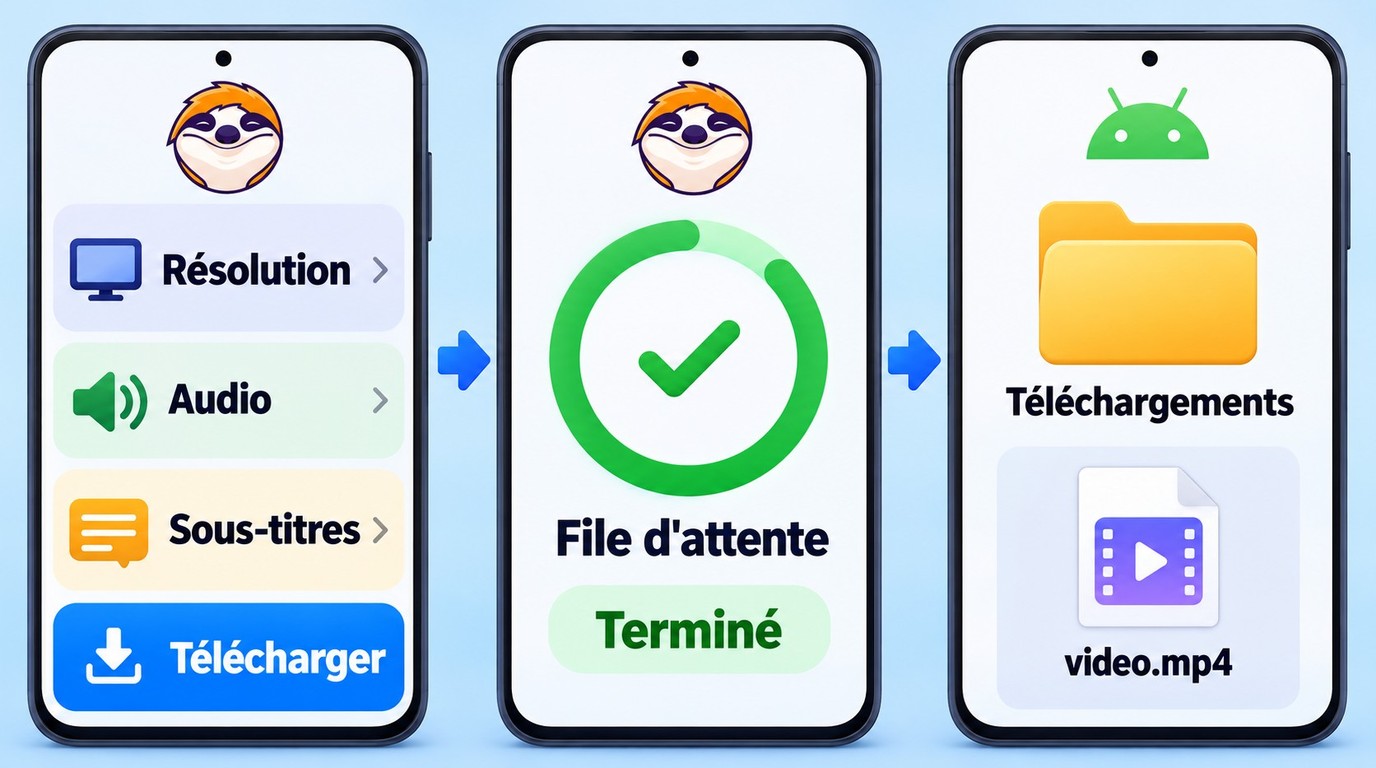
L’installation, la connexion au service, le choix des options et la récupération du fichier forment les quatre étapes du téléchargement. L’APK StreamFab se récupère sur le site officiel ; Google Play propose une autre édition. Choisissez votre canal avant de commencer.
Installer l’application StreamFab for Android
Pour installer l’APK, récupérez le fichier sur le site officiel StreamFab et ouvrez-le sur votre appareil. Pour l’édition Google Play, lancez l’installation depuis la fiche de l’application dans la boutique.
Sélectionner le module et se connecter à la plateforme
Depuis l’écran d’accueil, sélectionnez un service présent dans votre version de l’application. Connectez-vous dans le navigateur intégré avec un compte autorisé à accéder au contenu. Pour un service payant, vous devez disposer de l’abonnement nécessaire.
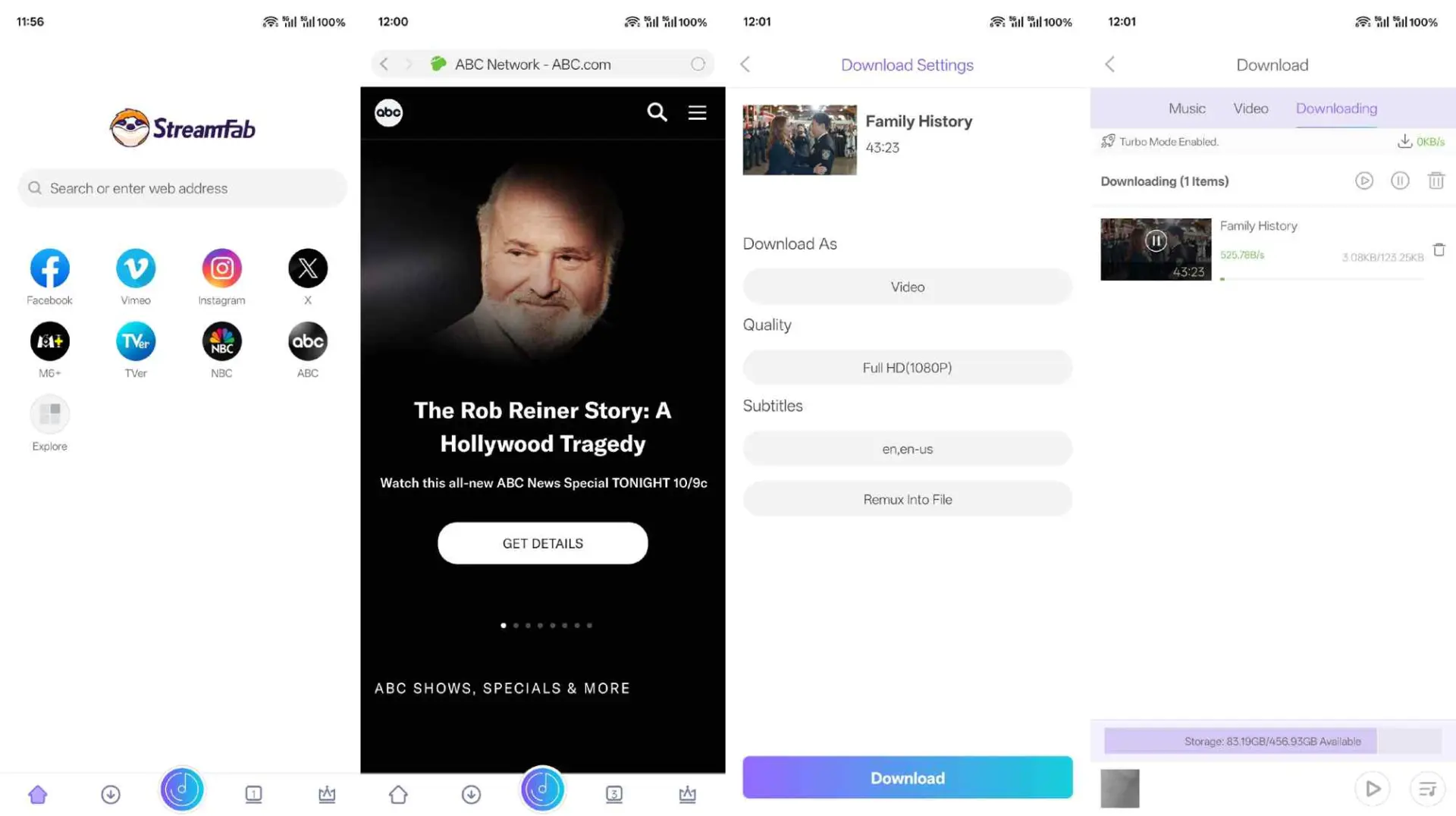
Rechercher le contenu et configurer le téléchargement
Ouvrez la page de la vidéo à enregistrer, puis lancez sa lecture. Dans les options de téléchargement, sélectionnez la résolution, la langue audio et les sous-titres proposés, puis confirmez la tâche.
Patienter et récupérer le fichier
La file d’attente affiche la progression du téléchargement. Une fois la tâche terminée, retrouvez le MP4 dans le dossier de destination indiqué par l’application, à l’aide du gestionnaire de fichiers Android. Ouvrez-le avec un lecteur compatible avec son encodage.
Limites de la version Android et solution PC
Le téléphone conserve vos téléchargements dans son espace de stockage, partagé avec vos autres applications. Pour gérer une vidéothèque sur un disque d’ordinateur, je choisirais la version PC : elle place les fichiers directement là où vous souhaitez les organiser.
- Sur mobile : sélectionnez les options de la vidéo dans l’application Android.
- À la lecture : utilisez un lecteur compatible avec l’encodage du fichier obtenu.
- Stockage : Android utilise l’espace du téléphone ; la version PC enregistre sur le disque de l’ordinateur.
- Utilisation : le téléphone accompagne vos déplacements ; l’ordinateur facilite le classement des fichiers sur disque.

Une fermeture au lancement empêche de préparer vos vidéos : installez la mise à jour officielle, puis appliquez les solutions aux blocages de StreamFab si le problème persiste.
StreamFab Android et les autres méthodes
Les éditions mobiles enregistrent directement sur votre téléphone, tandis que la version PC travaille sur le disque de l’ordinateur. Le tableau distingue les canaux d’installation et leurs usages.
| Critère | APK Android | Google Play | Version PC |
| Installation | APK officiel | Google Play | Windows ou macOS |
| YouTube | Pris en charge | Non pris en charge | Module YouTube |
| Stockage | Fichier local | Fichier local | Disque de l’ordinateur |
| Usage | Téléchargement sur téléphone | Téléchargement sur téléphone | Gestion sur ordinateur |
Je retiendrais le téléphone pour emporter une sélection en déplacement. Les fonctionnalités de StreamFab sur ordinateur répondent plutôt au besoin de gérer les vidéos sur disque.
Pour un visionnage ponctuel dans l’application d’un service, son téléchargement intégré est une voie simple lorsqu’il est proposé. StreamFab for Android apporte la gestion de fichiers MP4 locaux et une file d’attente pour préparer plusieurs vidéos.
StreamFab Android est-il sécurisé et légal ?
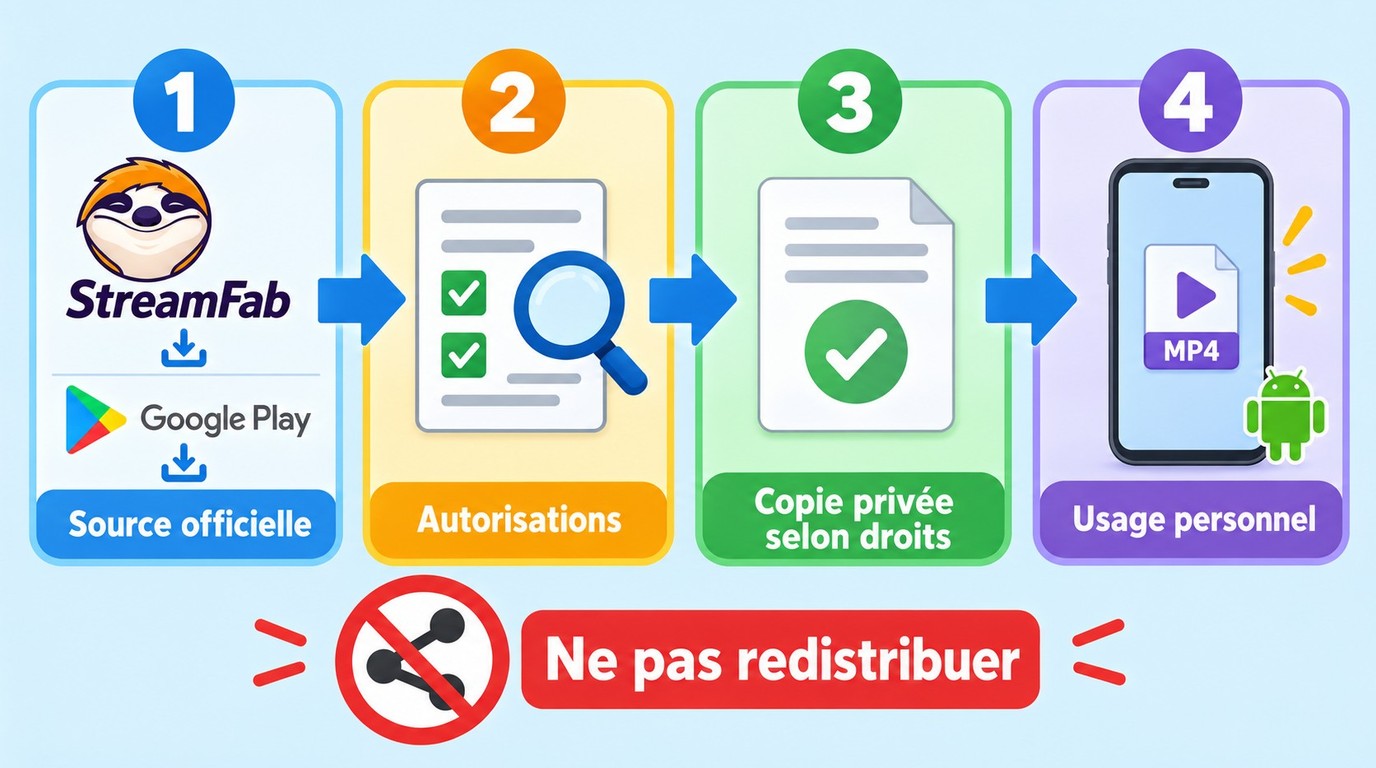
StreamFab for Android se télécharge par les canaux officiels : le site StreamFab ou Google Play. Privilégiez ces installations pour identifier l’application et son éditeur. Une autorisation d’accès au service ne constitue pas, à elle seule, un droit de copier tous ses contenus.
Le développeur déclare sur Google Play une collecte possible des identifiants de l’appareil. Consultez les informations de confidentialité de l’application pour comprendre cette utilisation des données.
Réservez l’enregistrement à un usage personnel hors ligne : disposez d’un accès autorisé, choisissez un contenu dont la copie est autorisée et ne redistribuez pas les fichiers. Respectez le droit applicable ainsi que les conditions de la plateforme. Les droits accordés dépendent de l’utilisation envisagée.
Les conditions de l’offre Android accompagnent le choix de votre formule ; la durée et le quota de l’essai sont précisés ci-dessous.
Questions fréquentes
Conclusion
Je choisirais StreamFab for Android pour préparer une sélection à regarder sur téléphone ou tablette. Pour classer et gérer les vidéos sur un disque d’ordinateur, je privilégierais la version PC. Le choix suit votre lieu de stockage et votre écran de lecture.
Pour préparer vos vidéos sur ordinateur, utilisez la version Windows ou macOS depuis les boutons ci-dessous.avis complet StreamFab
Téléchargement gratuit Windows 11/10
Téléchargement gratuit macOS 11.0 ou supérieur