
Télécharger une vidéo Udemy est possible dans l’application mobile et, sur ordinateur, lorsque le formateur active le bouton prévu. Pour un besoin autorisé de fichiers locaux, StreamFab Udemy propose un flux distinct sur Windows et Mac, avec des limites à connaître avant de choisir.
Peut-on télécharger un cours Udemy ?
Oui, mais la méthode dépend de l’appareil et de l’autorisation attachée à la session. Udemy héberge des cours vidéo consultables en ligne ; son application couvre largement le hors-ligne mobile, tandis que le téléchargement Udemy sur PC dépend du choix du formateur.


Quand le bouton est disponible
Le bouton de téléchargement Udemy donne la réponse la plus fiable. Sur ordinateur, ouvrez la session concernée : si « Télécharger la conférence » est actif, vous pouvez utiliser la fonction officielle pour cette leçon.
Pourquoi le bouton reste grisé
Un bouton grisé signifie d’abord que la session Udemy n’est pas téléchargeable sur ordinateur. Ce n’est pas un défaut de votre navigateur. Vérifiez ensuite la connexion et l’espace disponible seulement si le bouton est actif mais que le transfert échoue.
Télécharger des vidéos Udemy sur mobile
L’application Udemy est la voie la plus simple pour emporter un cours Udemy sur mobile. Elle convient si vous voulez lire une vidéo Udemy hors ligne sans gérer de fichiers séparés.
Procédure dans l’application Udemy
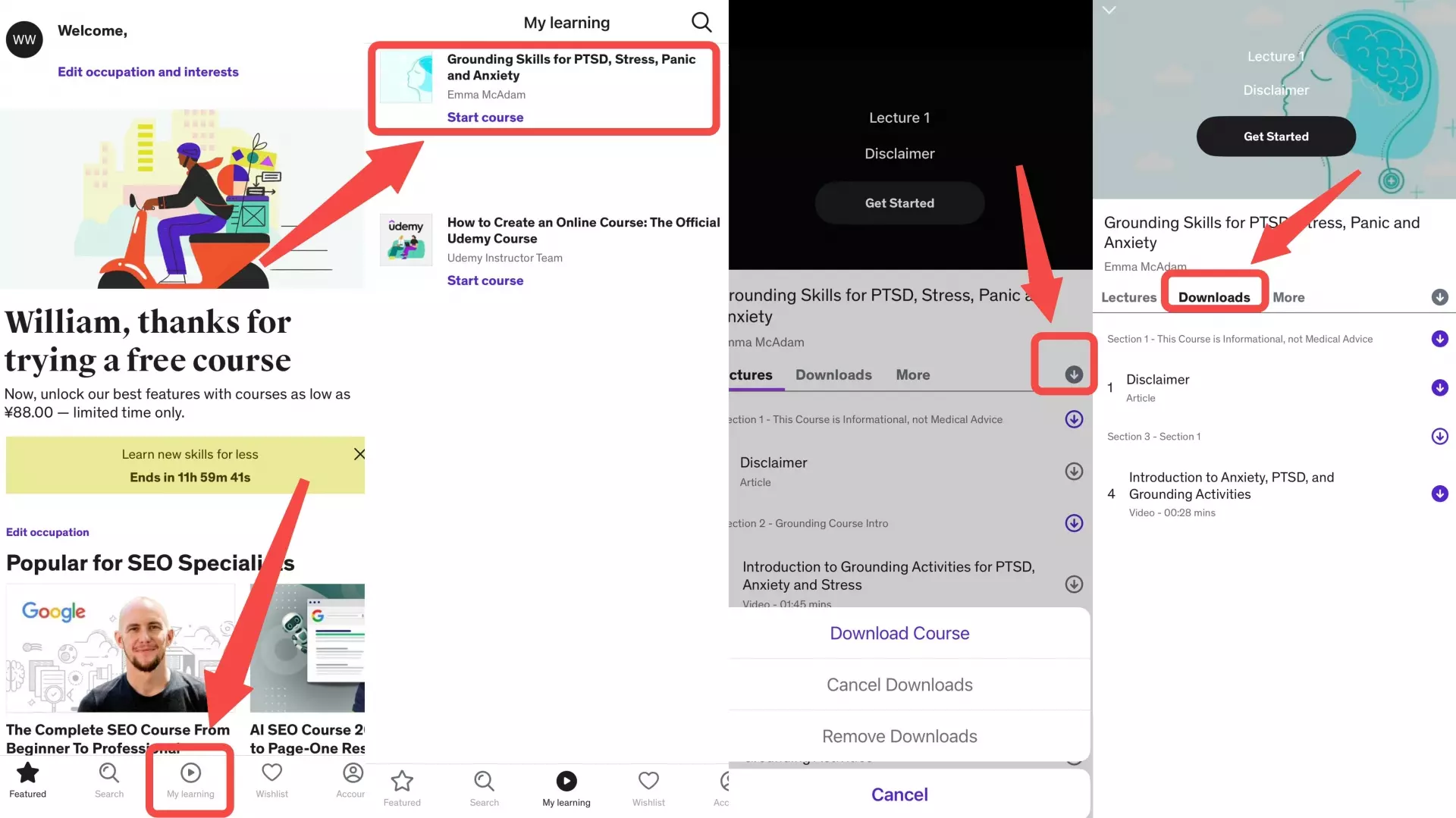
- Ouvrez l’application Udemy, puis accédez à « Mon apprentissage ».
- Sélectionnez le cours et touchez l’icône de téléchargement à côté d’une leçon ou d’une section disponible.
- Retrouvez le contenu dans la zone des éléments téléchargés avant de couper la connexion.
Lecture, export et reconnexion
Les téléchargements mobiles restent chiffrés et se lisent dans l’application Udemy : ce ne sont pas des cours Udemy en MP4 exportables vers un lecteur classique. Certains contenus exigent une reconnexion après 30 jours pour rester disponibles.
Mon avis est simple : pour un trajet ou quelques leçons, l’application évite toute manipulation inutile. Si votre objectif est un fichier local, des sous-titres séparés ou un cours long à traiter par lot, elle atteint vite sa limite.
Droits et conditions à respecter
Pour les contenus que vous êtes autorisé à consulter, lorsque les conditions d’Udemy et la loi applicable le permettent, limitez la copie locale à un usage personnel hors ligne et ne la partagez pas.
Télécharger des vidéos Udemy sur PC ou Mac
Commencez toujours par l’option officielle. Une solution de bureau devient utile lorsque le bouton manque ou lorsque vous avez besoin de fichiers locaux pour un usage autorisé.
Le téléchargement officiel sur ordinateur
Sur PC ou Mac, le téléchargement officiel fonctionne session par session lorsque le formateur l’a activé.
- Ouvrez le cours et lancez la session voulue.
- Repérez « Télécharger la conférence » dans les options de la session.
- Choisissez la qualité proposée et lancez le téléchargement si le bouton est actif.
Je privilégie cette voie quand elle existe : elle est directe et ne demande aucun logiciel supplémentaire. Sa contrepartie est claire, l’éligibilité se décide leçon par leçon.
Quand StreamFab répond au besoin
Pour un visionnage personnel hors ligne de contenus auxquels vous avez un accès autorisé, dans le respect des conditions d’Udemy et de la loi applicable, StreamFab Udemy Downloader est une solution de bureau distincte de la fonction officielle.

Téléchargez les leçons Udemy jusqu’en 1080p selon la source, en MP4 ou MKV avec audio AAC 2.0. Conservez les sous-titres en SRT séparé ou intégré, les métadonnées, et placez plusieurs leçons dans la file d’attente.
En septembre 2026, les capacités utiles ici sont le 1080p ou le 720p selon la source, les formats MP4 et MKV, l’audio AAC 2.0, le choix de la langue audio, les sous-titres et les métadonnées. Le téléchargement par lot Udemy sert surtout aux cours composés de nombreuses leçons.
Ce téléchargeur Udemy est pertinent si vous travaillez sous Windows ou macOS et voulez choisir le format, les sous-titres Udemy au format SRT et une file d’attente. Sa force n’est pas d’ajouter des clics, mais de rendre les fichiers plus faciles à classer et à relire.
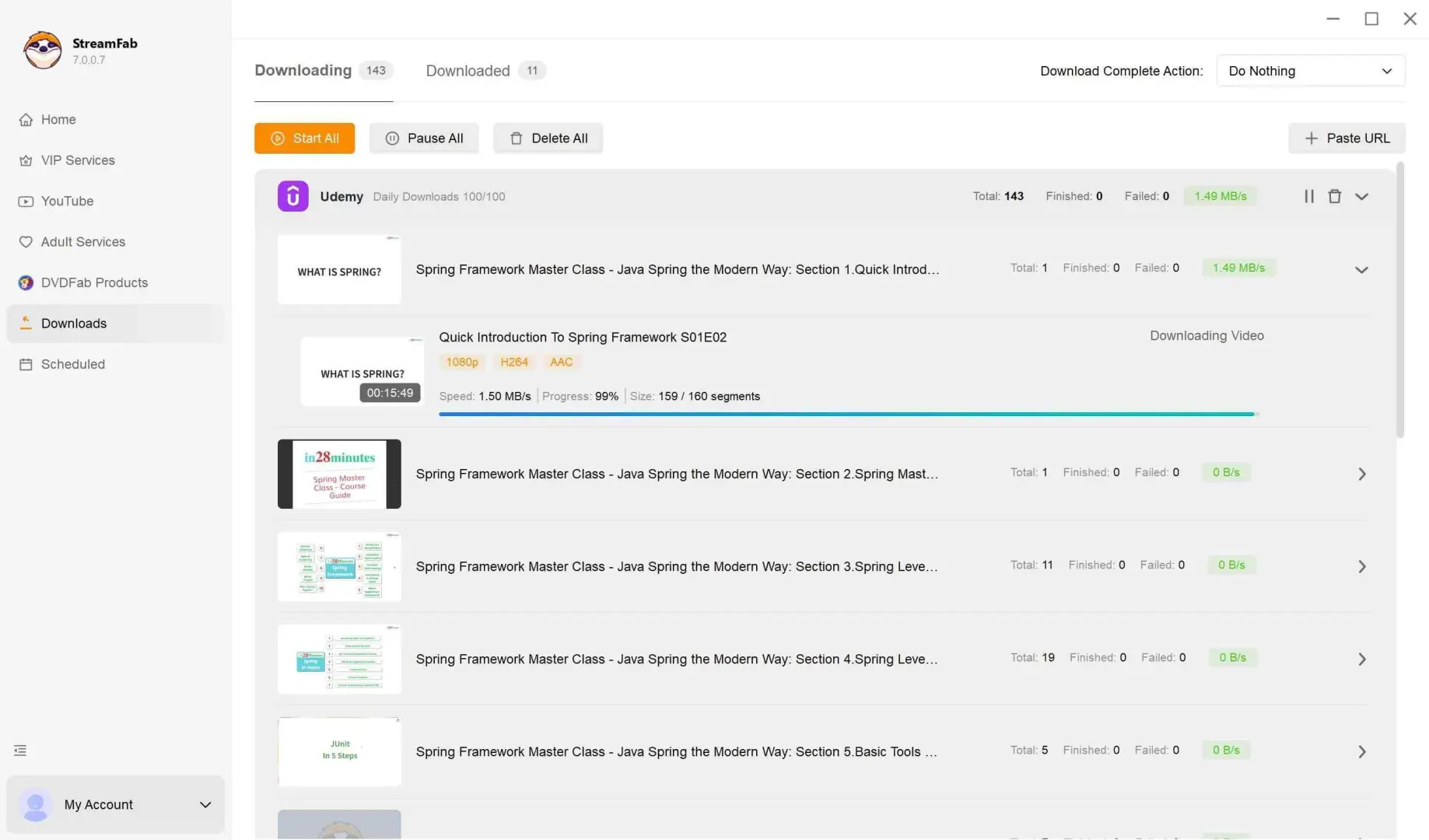
Télécharger un cours avec StreamFab
Installez d’abord l’application, puis gardez vos identifiants Udemy et assez d’espace de stockage à portée de main. Le guide pour utiliser StreamFab détaille aussi la prise en main générale.
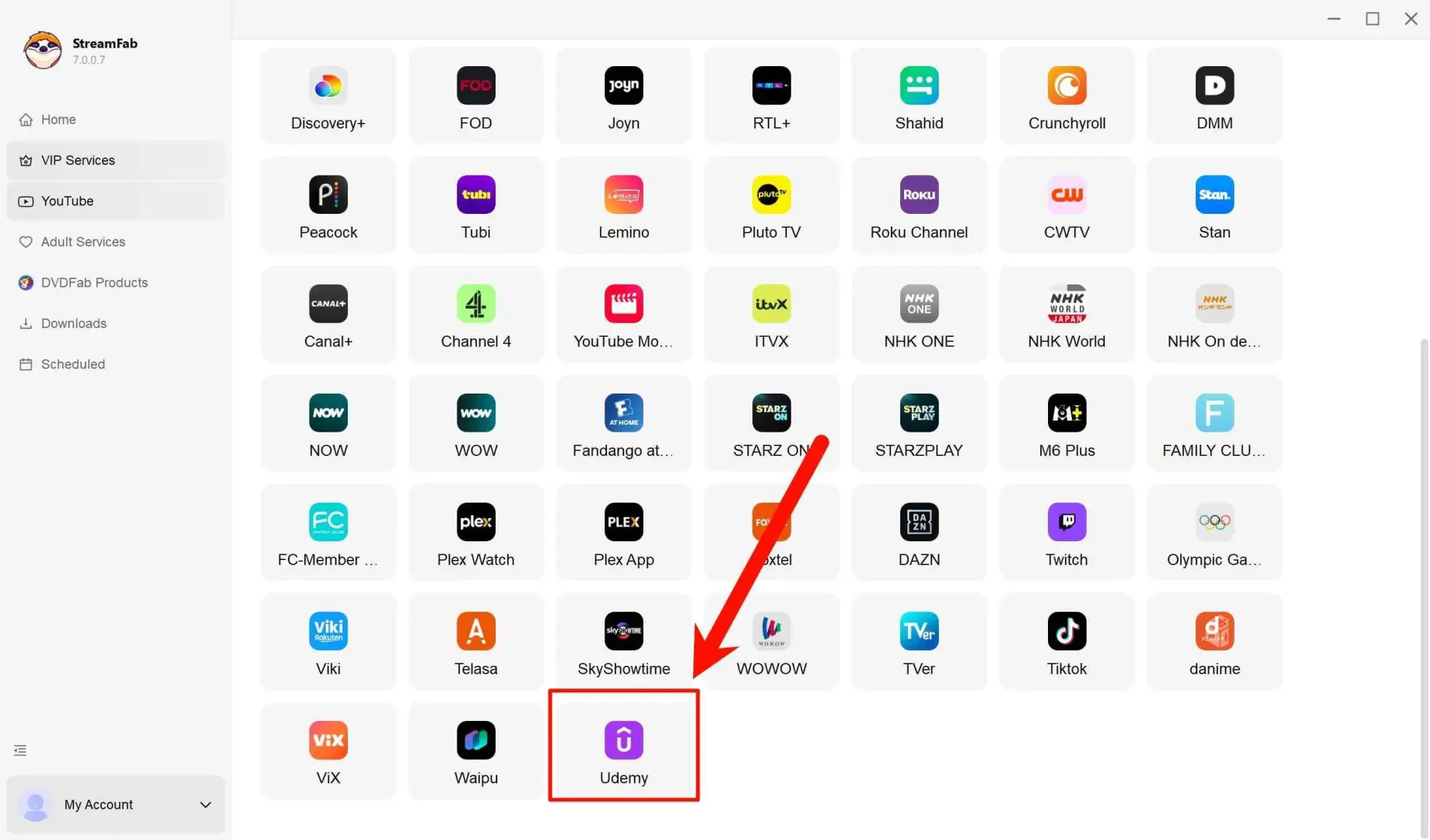
- Installez StreamFab Udemy Downloader sur Windows ou Mac, puis ouvrez le logiciel.
- Accédez à Udemy depuis la barre d’adresse ou la section des services intégrés, puis connectez-vous à votre compte.
- Lancez la leçon afin d’ouvrir le panneau de détection, puis choisissez la qualité, le format, la piste audio et les sous-titres disponibles.
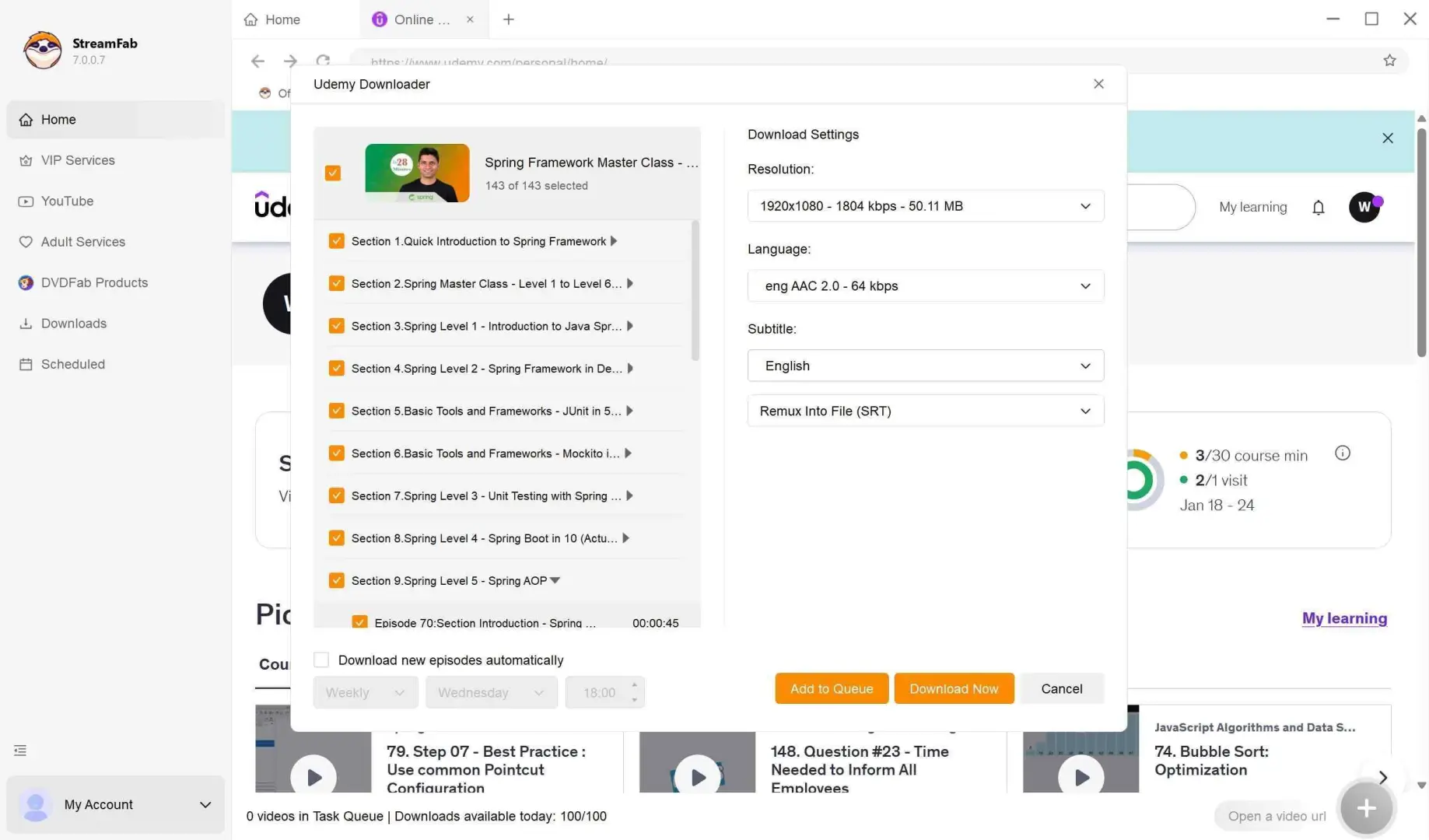
- Démarrez la leçon sélectionnée ou ajoutez plusieurs éléments à la file d’attente. Vérifiez qu’un premier fichier se lit correctement avant de lancer tout le cours.
Dépanner un téléchargement Udemy
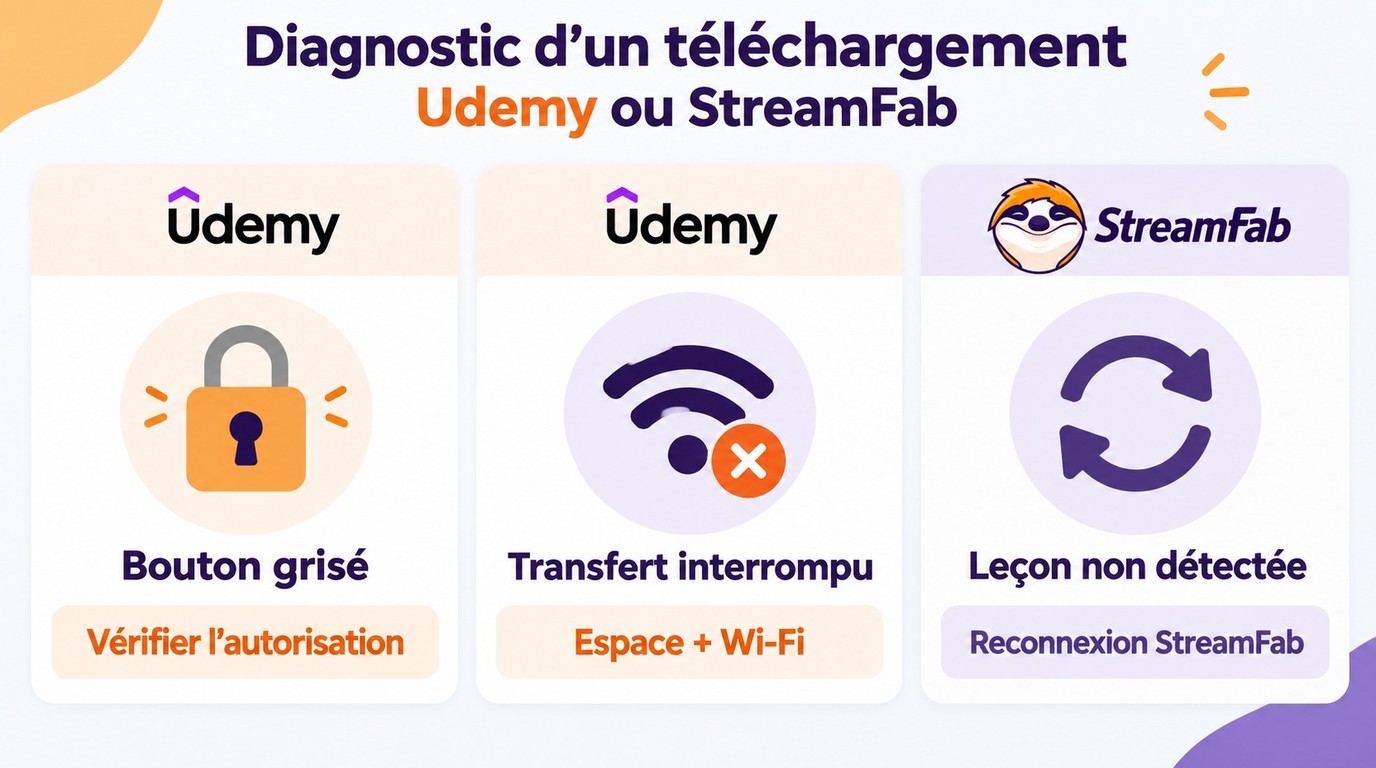
Vérifiez d’abord l’éligibilité de la session et la connexion. Changer d’outil avant ces deux contrôles fait souvent perdre du temps sans traiter la cause.
Qualité, stockage et connexion
- Bouton grisé : le formateur n’a pas activé le téléchargement officiel pour cette session.
- Qualité trop basse : contrôlez la qualité réellement proposée par la vidéo source avant de relancer.
- Arrêt du transfert : libérez de l’espace, stabilisez le Wi-Fi et reprenez avec une seule leçon.
Échec de détection ou d’analyse
Si StreamFab ouvre Udemy mais ne détecte pas la leçon, reconnectez le compte dans le navigateur intégré, relancez la vidéo et testez un seul élément. Le diagnostic StreamFab analyse mais ne télécharge pas regroupe les vérifications adaptées à ce symptôme.
Application Udemy ou StreamFab : critères de choix
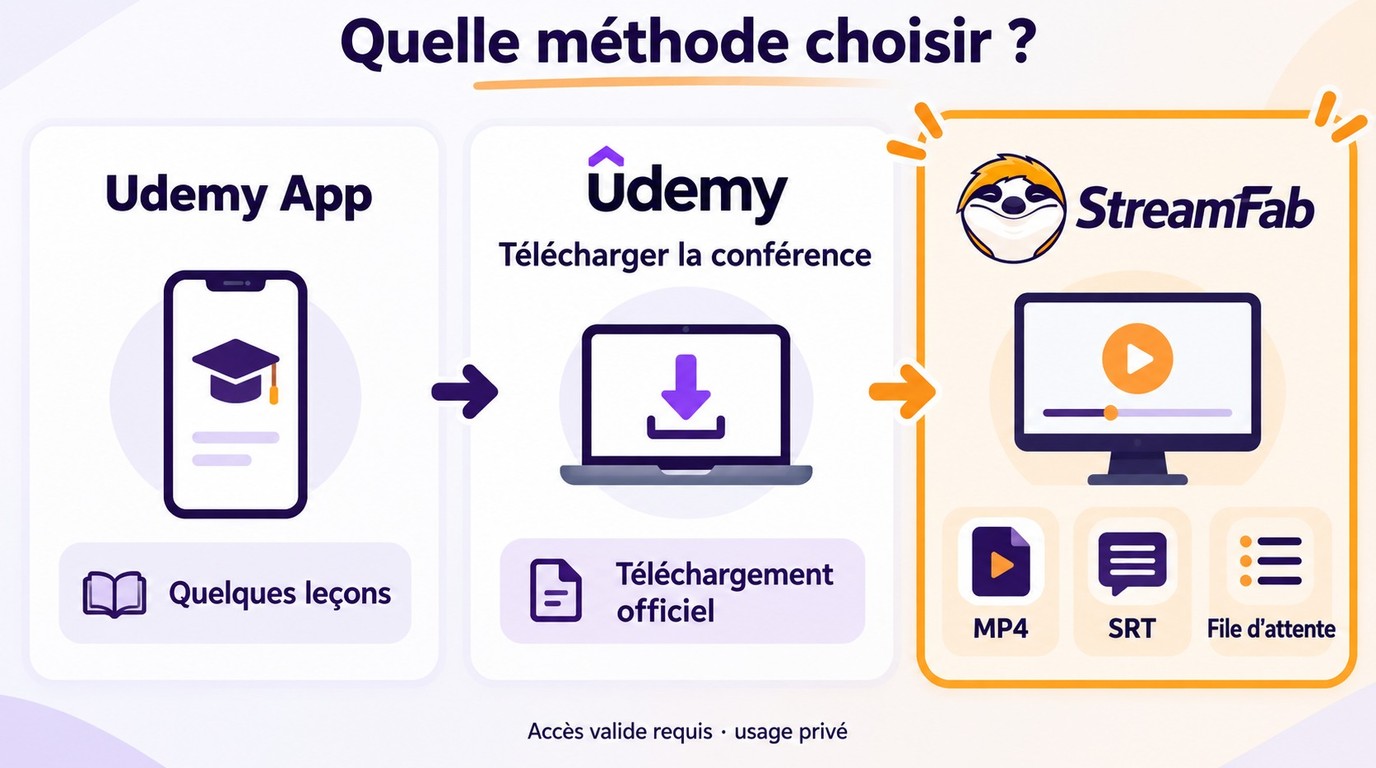
Trois voies répondent à trois besoins : l’application mobile pour la simplicité, le bouton officiel sur PC pour une session autorisée, et StreamFab pour des fichiers locaux, des sous-titres ou une file d’attente.
Différences essentielles en un coup d’œil
| Critère | Options officielles Udemy | StreamFab |
|---|---|---|
| Conservation hors ligne |
Mobile : certains contenus, reconnexion requise ; PC : session autorisée
|
Fichier local pour un usage autorisé
|
| Flexibilité de lecture |
Mobile : application ; PC : selon la session
|
Lecteur compatible MP4 ou MKV
|
|
Accès aux fichiers vidéo
|
Mobile : non exportable ; PC : selon la session
|
Fichier MP4 ou MKV
|
|
Qualité vidéo
|
Mobile : gérée par l’application ; PC : qualité proposée
|
Jusqu’à 1080p selon la source
|
|
Apprentissage sur grand écran
|
PC ou Mac si le bouton officiel est actif
|
Windows ou Mac avec fichiers locaux
|
Si l’application officielle couvre déjà quelques leçons, StreamFab n’est pas nécessaire. Son point fort apparaît avec les cours longs : formats MP4 ou MKV, file d’attente et sous-titres séparés. Pour ce dernier besoin, le guide explique comment télécharger les sous-titres avec StreamFab.
Extensions et outils gratuits : limites pratiques
Une extension Udemy Chrome peut dépanner pour une vidéo isolée, mais sa compatibilité et ses limites d’essai rendent un cours entier imprévisible. Udeler et d’autres outils open source demandent davantage de maintenance ; la capture d’écran, elle, suit la durée réelle de chaque leçon et se prête mal au traitement par lot.
Questions fréquentes
Conclusion : choisir selon son usage
Pour quelques leçons en déplacement, choisissez l’application Udemy. Sur ordinateur, utilisez d’abord le bouton officiel lorsqu’il est actif. Pour un besoin autorisé de fichiers locaux, de sous-titres ou de traitement par lot, StreamFab offre le flux le plus structuré sur Windows et Mac.
Le bon choix est celui qui retire une contrainte réelle : commencez par la méthode officielle, puis passez au fichier local seulement si votre organisation l’exige et si les conditions d’utilisation le permettent.
Avant de lancer une file d’attente, vérifiez l’éligibilité du cours, l’espace disponible et le cadre d’usage prévu.
