
Vous avez téléchargé un film ou une série avec StreamFab, mais en lançant la lecture, vous constatez que les sous-titres sont absents — ou qu'ils n'apparaissent pas dans la bonne langue. Le premier contrôle consiste à vérifier la langue et le mode de stockage sélectionnés avant le téléchargement, puis à activer la piste dans le lecteur.
StreamFab propose deux façons distinctes de gérer les sous-titres : les enregistrer dans un fichier SRT séparé ou les conserver tels quels comme pistes intégrées par remux dans un fichier MP4 ou MKV. Le choix dépend surtout de votre besoin de modifier les sous-titres ou de regrouper la vidéo et ses pistes dans un même fichier.
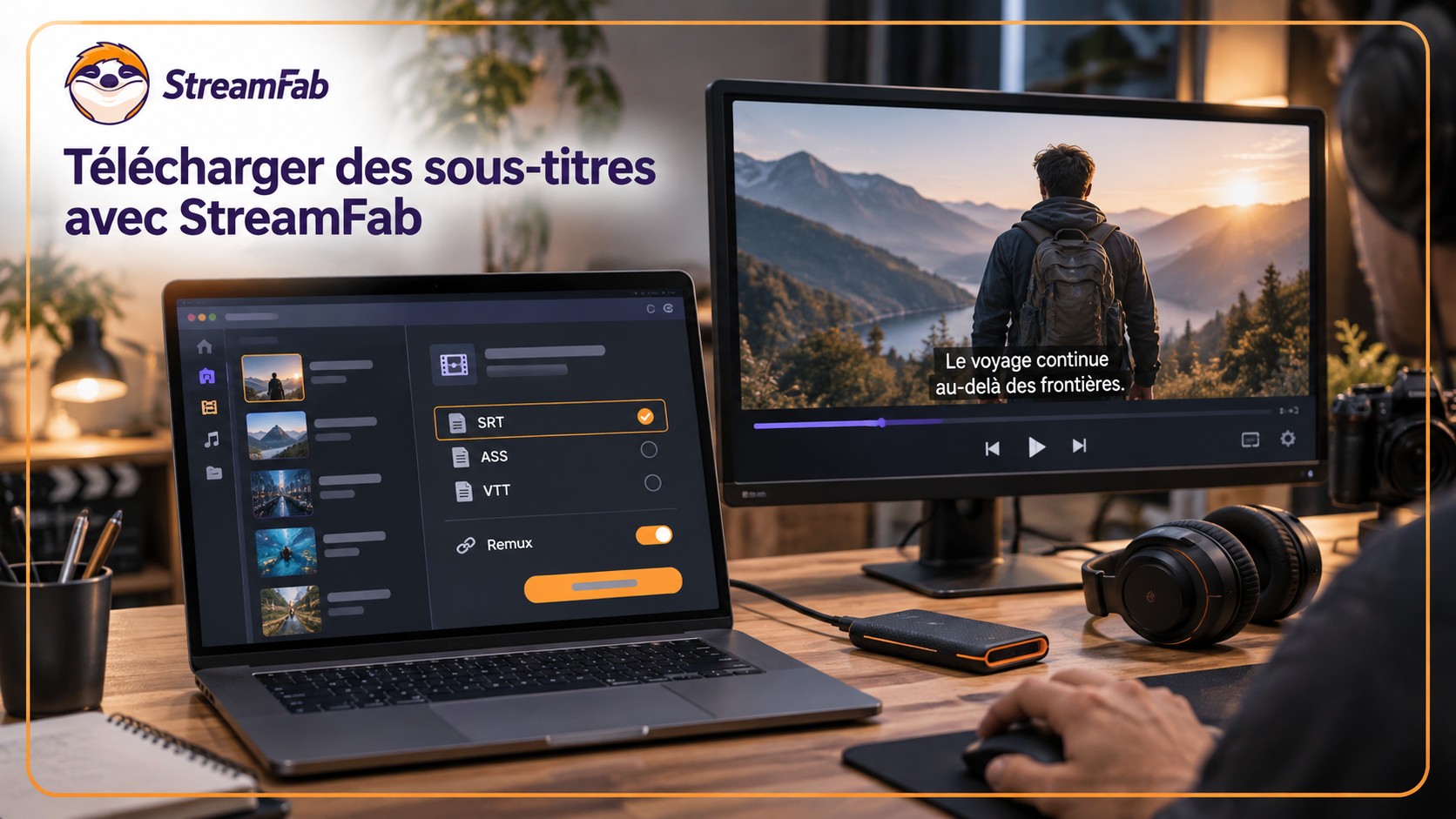
Le choix entre SRT et remux dépend de votre lecteur multimédia, de votre besoin de modifier les sous-titres et de la façon dont vous souhaitez organiser vos fichiers. Si vous utilisez VLC sur votre ordinateur, le SRT est souvent plus pratique. Si vous utilisez Plex ou un NAS, le remux dans un MP4 ou un MKV évite de gérer des fichiers séparés, à condition que le lecteur prenne en charge la piste.
Ce guide explique comment activer les sous-titres dans StreamFab, comment télécharger un fichier SRT séparé, et comment choisir entre les deux méthodes selon votre situation. Nous couvrons également les erreurs courantes et les questions fréquentes.
※ StreamFab est un logiciel de sauvegarde personnelle conçu pour enregistrer localement des contenus que vous êtes autorisé à visionner et à sauvegarder. Pour les services par abonnement, un abonnement valide est requis ; les fichiers sont réservés à un usage personnel, sans redistribution, dans le respect du droit applicable et des conditions du service. Cette sauvegarde locale ne constitue ni une promesse de conservation permanente ni un stockage sans restriction. N'utilisez pas les fichiers en dehors de ce cadre : une telle utilisation peut être illicite.
En bref : sous-titres avec StreamFab
Si vous cherchez une réponse rapide avant de parcourir le guide complet, voici l'essentiel à retenir sur la gestion des sous-titres avec StreamFab.
- Deux formats disponibles : StreamFab permet d'enregistrer les sous-titres en fichier SRT séparé ou de les conserver comme piste intégrée dans un fichier MP4 ou MKV ; vous choisissez le mode avant de lancer le téléchargement.
- Plusieurs langues prises en charge : La fenêtre de téléchargement affiche les pistes proposées pour le titre sélectionné ; vous pouvez y choisir la ou les langues souhaitées.
- Disponibilité selon le titre : Les langues et les types de sous-titres accessibles correspondent aux pistes proposées pour le titre sélectionné dans la fenêtre de téléchargement.
- Sous-titres pour sourds et malentendants (CC) supportés : StreamFab prend en charge les pistes CC (closed captions) lorsqu'elles sont disponibles sur la plateforme source, en plus des sous-titres classiques.
Téléchargement gratuit Windows 11/10
Téléchargement gratuit macOS 11.0 ou supérieur
SRT vs remux : quelle méthode choisir ?
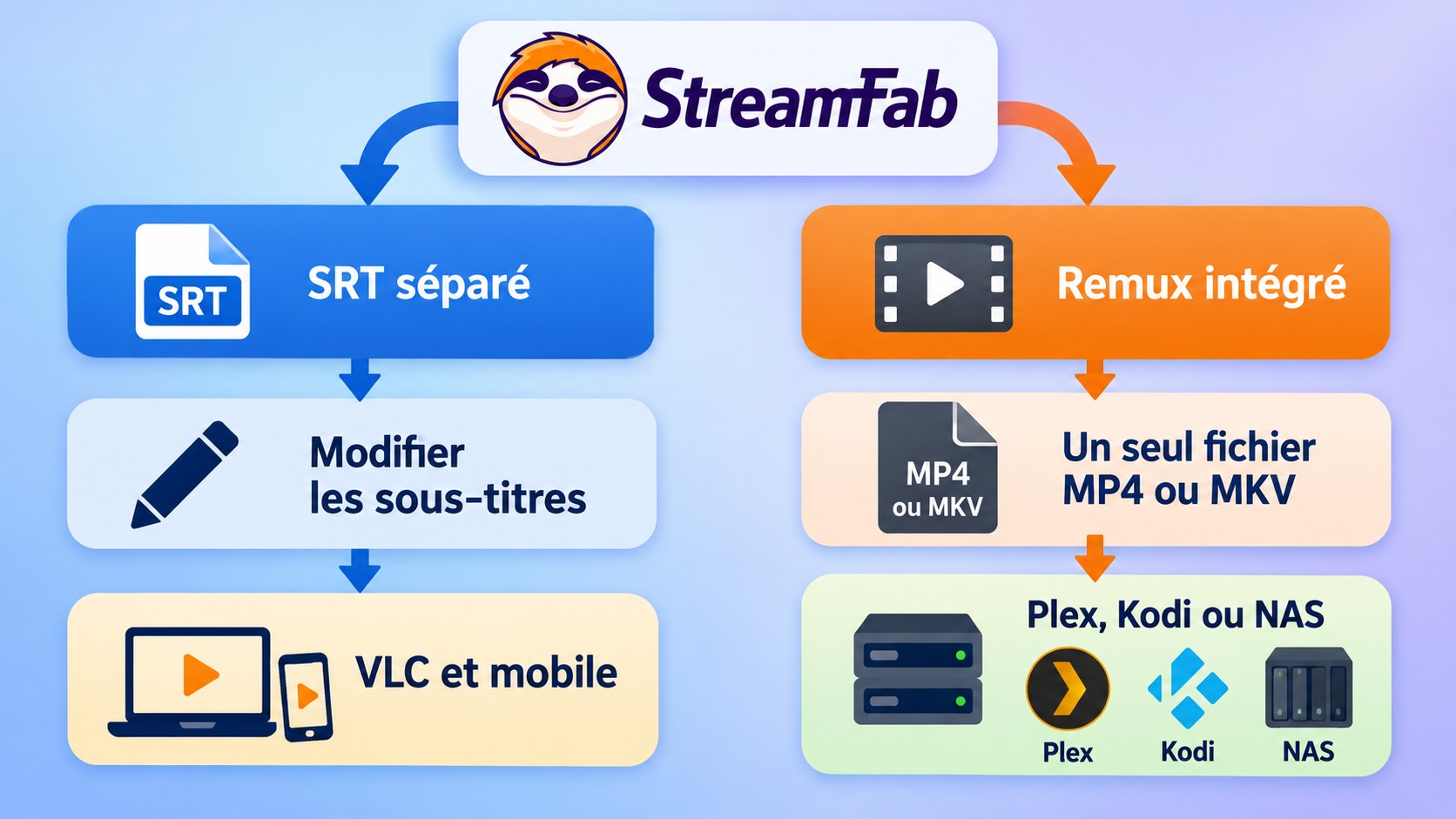
Avant de configurer StreamFab, il est utile de comprendre la différence concrète entre les deux méthodes, car cette décision influence la façon dont vous allez utiliser vos fichiers après le téléchargement.
| Critère | SRT séparé | Remux intégré |
| Fichier obtenu | Vidéo et fichier .srt | Piste dans le MP4 ou le MKV |
| Lecture | Charger le SRT dans un lecteur compatible | Activer la piste dans un lecteur compatible |
| Usage conseillé | Modifier le texte ou les repères temporels | Conserver vidéo et sous-titres dans un même fichier |
En résumé : choisissez le SRT séparé si vous souhaitez modifier le texte ou les repères temporels des sous-titres. Choisissez le remux intégré pour conserver la vidéo et les pistes dans un même fichier MP4 ou MKV, puis activez la piste dans un lecteur compatible. Dans les deux cas, il s'agit d'une piste sélectionnable, et non d'un texte incrusté dans l'image.
Comment activer les sous-titres dans StreamFab (pas à pas)
La configuration des sous-titres s'effectue dans la boîte de dialogue qui apparaît au moment de lancer le téléchargement. Voici la procédure complète, étape par étape.
Ouvrez StreamFab et naviguez vers votre contenu
Lancez StreamFab, sélectionnez le module correspondant au service de streaming (Netflix, Disney+, Amazon, etc.) et naviguez jusqu'au film ou à l'épisode souhaité dans le navigateur intégré. Connectez-vous à votre compte si nécessaire.
Lancez la lecture pour déclencher la détection
Cliquez sur le bouton de lecture du titre. StreamFab détecte automatiquement les flux disponibles et ouvre la boîte de dialogue des paramètres de téléchargement. Cette fenêtre affiche la résolution, les pistes audio et les pistes de sous-titres disponibles.
Sélectionnez la langue et le format des sous-titres
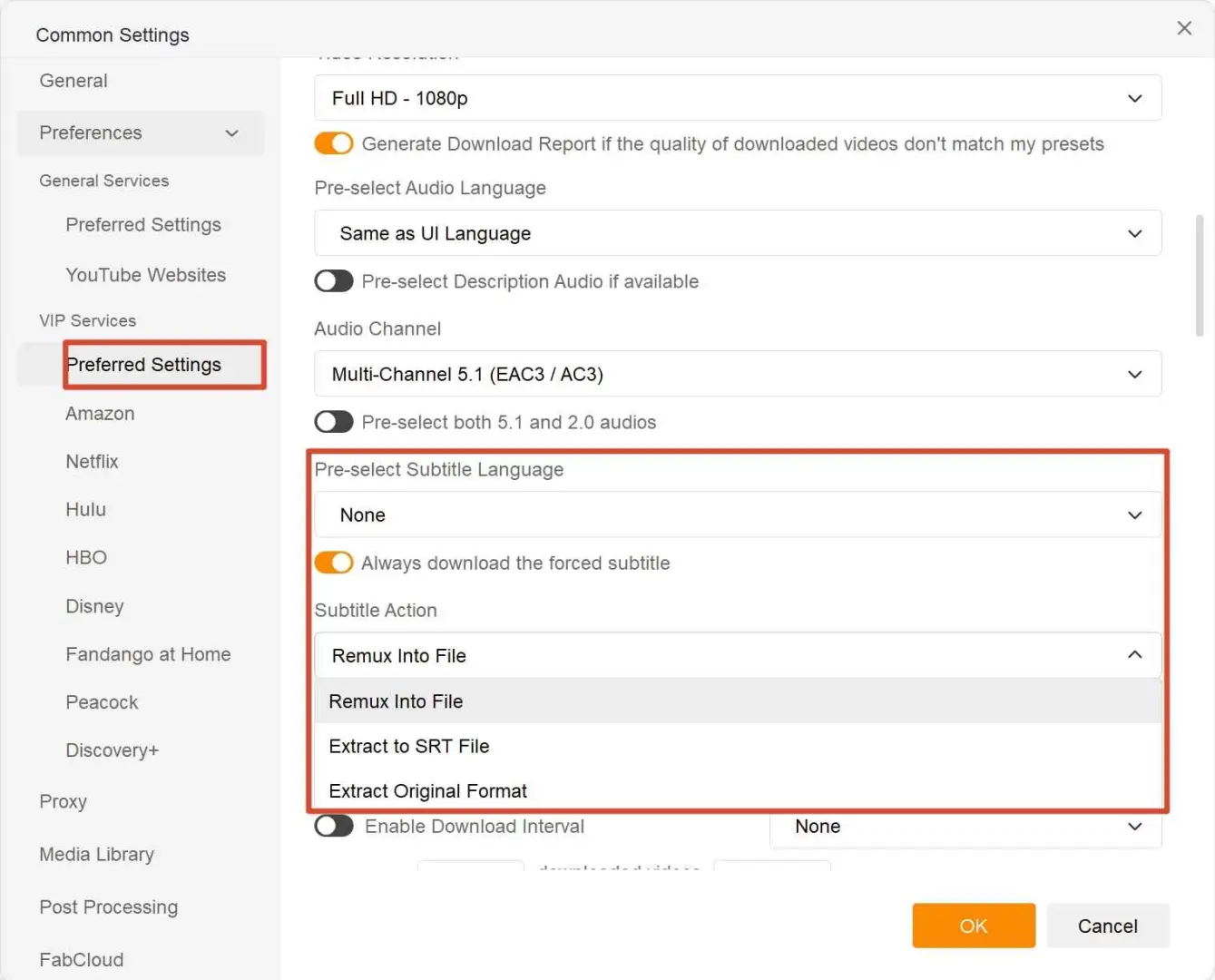
Dans la boîte de dialogue, repérez la section « Sous-titres ». Sélectionnez une ou plusieurs langues parmi les pistes proposées pour le titre, puis choisissez le mode de stockage : fichier SRT séparé ou piste intégrée par remux dans le MP4 ou le MKV. Cette opération récupère les pistes existantes du titre ; elle ne crée pas et ne traduit pas les sous-titres absents.
Confirmez et lancez le téléchargement
Une fois la langue et le format sélectionnés, cliquez sur « Télécharger maintenant ». StreamFab ajoute le titre à la file d'attente et commence l'enregistrement. La progression est visible en temps réel dans l'onglet « File d'attente ».
Télécharger un fichier SRT séparé
Si vous préférez un fichier SRT indépendant — que ce soit pour le modifier, le synchroniser manuellement ou l'utiliser avec différents lecteurs — voici comment configurer StreamFab pour obtenir ce résultat.
Accédez aux paramètres globaux de StreamFab
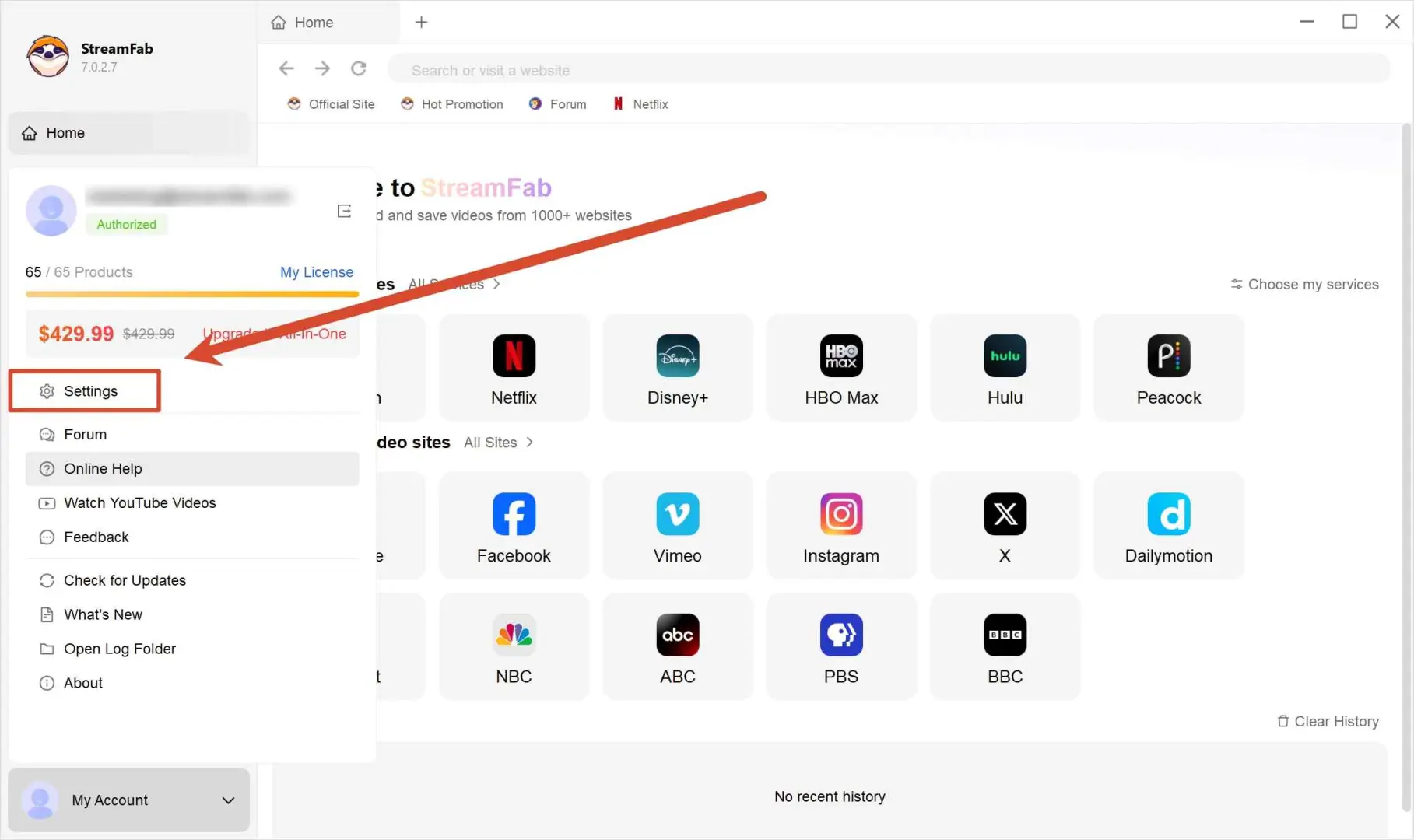
Avant de lancer un téléchargement, cliquez sur l'icône d'engrenage (⚙) en haut à droite de l'interface principale. Dans les réglages de StreamFab, naviguez vers la section « Paramètres de téléchargement » ou « Options des sous-titres ». Assurez-vous que le format des sous-titres est réglé sur « SRT » (et non « Intégré » ou « Remux »).
Sélectionnez la langue dans la boîte de dialogue de téléchargement
Lancez la lecture du titre et, dans la boîte de dialogue qui s'ouvre, sélectionnez la ou les langues proposées que vous souhaitez conserver. Avec le format SRT activé dans les paramètres, les sous-titres sélectionnés sont enregistrés séparément de la vidéo ; leur nom permet de les associer au fichier vidéo correspondant, par exemple Film.Titre.2024.fr.srt.
Récupérez le fichier SRT dans le dossier de destination
Une fois le téléchargement terminé, ouvrez le dossier de sortie indiqué dans StreamFab en cliquant sur l'icône de dossier dans la file d'attente. Le fichier .SRT se trouve dans le même répertoire que le fichier vidéo. Placez-les dans le même dossier pour que VLC et la plupart des lecteurs chargent automatiquement les sous-titres.
- Vérifiez la présence du fichier SRT ou, en mode remux, d'une piste activable dans la vidéo.
- Contrôlez que vous consultez bien le dossier de sortie indiqué dans StreamFab.
- Confirmez que le fichier ou la piste correspond à la langue choisie.
- Activez la piste de sous-titres dans le lecteur si elle ne s'affiche pas automatiquement.
Dépannage : sous-titres absents ou décalés
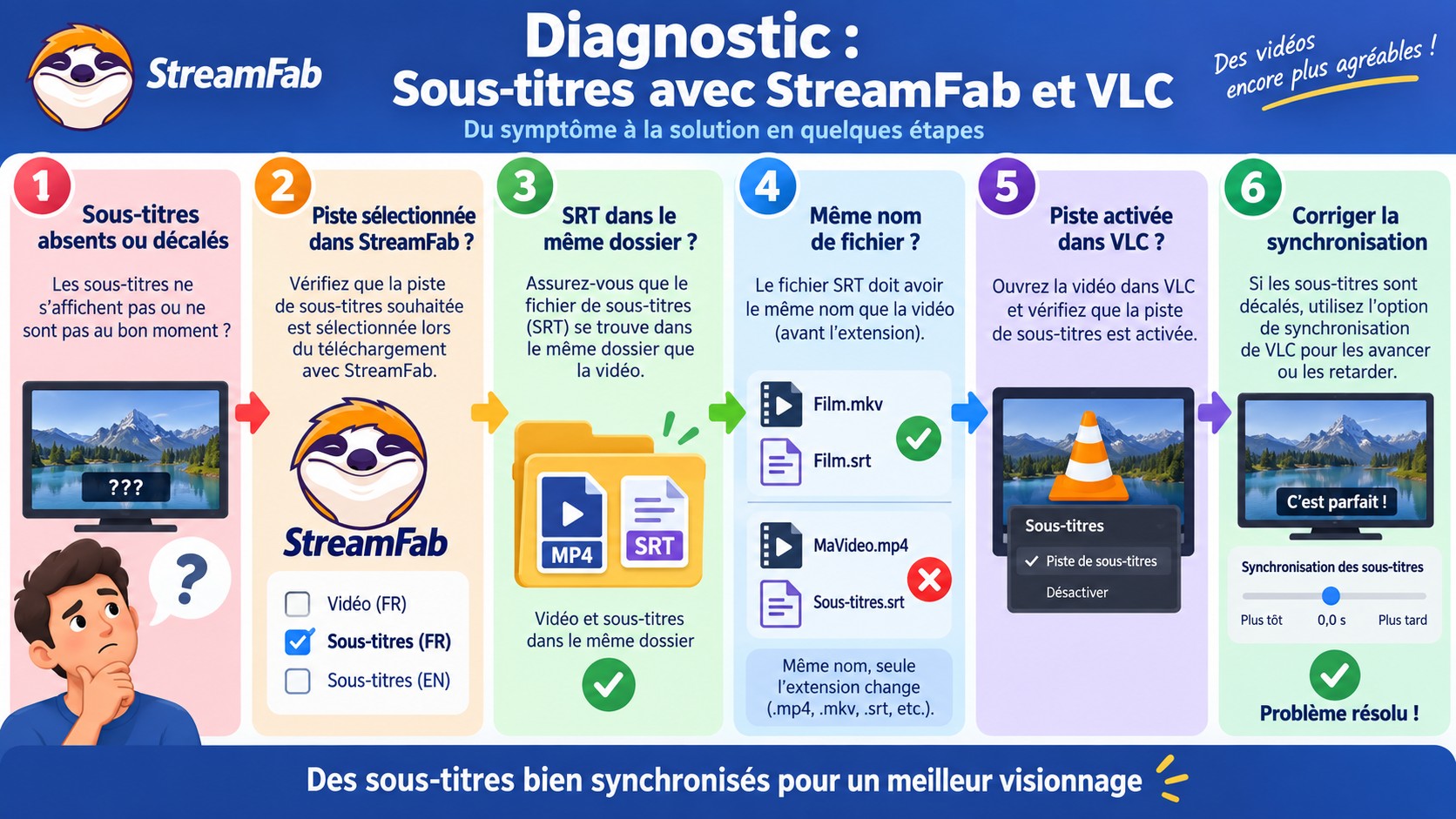
Si vos sous-titres n'apparaissent pas ou s'ils sont décalés par rapport à la vidéo, suivez les vérifications ci-dessous dans l'ordre : sélection de la piste, chargement du SRT, synchronisation, disponibilité de la langue, puis activation de la piste intégrée.
Aucune piste de sous-titres sélectionnée avant le téléchargement
Dans la boîte de dialogue de téléchargement, la case « Sous-titres » est décochée par défaut sur certaines configurations. Vérifiez systématiquement cette section avant de lancer le téléchargement. Si vous disposez déjà d'un fichier SRT correspondant, VLC peut le charger avec la vidéo enregistrée sans qu'il soit nécessaire de télécharger à nouveau celle-ci.
Le fichier SRT ne se charge pas automatiquement
VLC et la plupart des lecteurs chargent le SRT automatiquement uniquement si le fichier .SRT et le fichier vidéo portent exactement le même nom de base et sont dans le même dossier. Vérifiez l'orthographe et l'emplacement des deux fichiers. Si le chargement automatique échoue, ouvrez manuellement le fichier SRT depuis les options de sous-titres du lecteur. Si les accents français sont illisibles, sélectionnez un encodage de caractères compatible dans les réglages des sous-titres.
Sous-titres décalés (synchronisation incorrecte)
Un décalage fixe peut être corrigé dans VLC en allant dans Outils > Synchronisation de piste. Si le décalage s'accentue avec le temps, les repères temporels du SRT ne correspondent pas correctement à la vidéo ; utilisez un fichier mieux synchronisé ou corrigez ces repères dans un éditeur de sous-titres.
La piste de sous-titres choisie n'est pas disponible sur la plateforme
Certaines langues ne sont disponibles que sur certains marchés. Comparez les langues proposées dans le lecteur du service avec celles affichées dans la fenêtre de téléchargement de StreamFab. Si les deux listes diffèrent, suivez le dépannage de StreamFab avant de relancer la tâche.
Sous-titres présents dans la boîte de dialogue mais absents du fichier final
Commencez par ouvrir le menu des pistes de sous-titres dans votre lecteur : une piste remuxée dans le MP4 ou le MKV doit être activée pour s'afficher. Si aucune piste n'est proposée, contrôlez le mode SRT ou remux sélectionné dans StreamFab, puis vérifiez le dossier de sortie pour repérer un éventuel fichier .SRT séparé.
Questions fréquentes
Conclusion
La gestion des sous-titres dans StreamFab est simple une fois que vous avez compris la distinction entre SRT séparé et remux intégré. Choisissez le SRT si vous comptez modifier le texte ou les repères temporels : il reste un fichier distinct à charger dans un lecteur compatible. Pour regrouper la vidéo et les sous-titres dans un même fichier destiné, par exemple, à Plex, Jellyfin ou un NAS, choisissez le remux : la piste reste dans le MP4 ou le MKV et doit être activée dans le lecteur.
Le point le plus important à retenir : sélectionnez toujours vos sous-titres dans la boîte de dialogue avant de lancer le téléchargement. VLC peut charger un fichier SRT externe avec une vidéo déjà enregistrée. Ce chargement ne nécessite pas de télécharger à nouveau la vidéo et ne correspond pas à une récupération séparée de sous-titres dans StreamFab.
Pour examiner les autres fonctions du logiciel sans quitter le sujet de la gestion des fichiers, consultez la [présentation complète de StreamFab](https://streamfab.fr/streamfab-review).avis complet StreamFab
Téléchargement gratuit Windows 11/10
Téléchargement gratuit macOS 11.0 ou supérieur