
Vous avez signalé un problème à l'équipe StreamFab, rempli le formulaire de contact, et attendu une réponse — pour recevoir un message demandant "pouvez-vous nous envoyer vos fichiers logs ?" Le ticket repart à zéro. Cette situation est particulièrement frustrante quand le problème est intermittent et difficile à reproduire, ou quand vous ne savez tout simplement pas ce que sont ces fichiers logs ni où les trouver.
Les logs sont les journaux internes qu'enregistre StreamFab pendant son fonctionnement : chaque requête réseau, chaque tentative d'authentification, chaque message d'erreur interne que vous ne voyez pas dans l'interface. Ces données aident le support technique à distinguer les causes possibles d’un blocage, d’une erreur générique ou d’un plantage. Les logs fournissent ainsi des éléments concrets pour poursuivre le diagnostic.
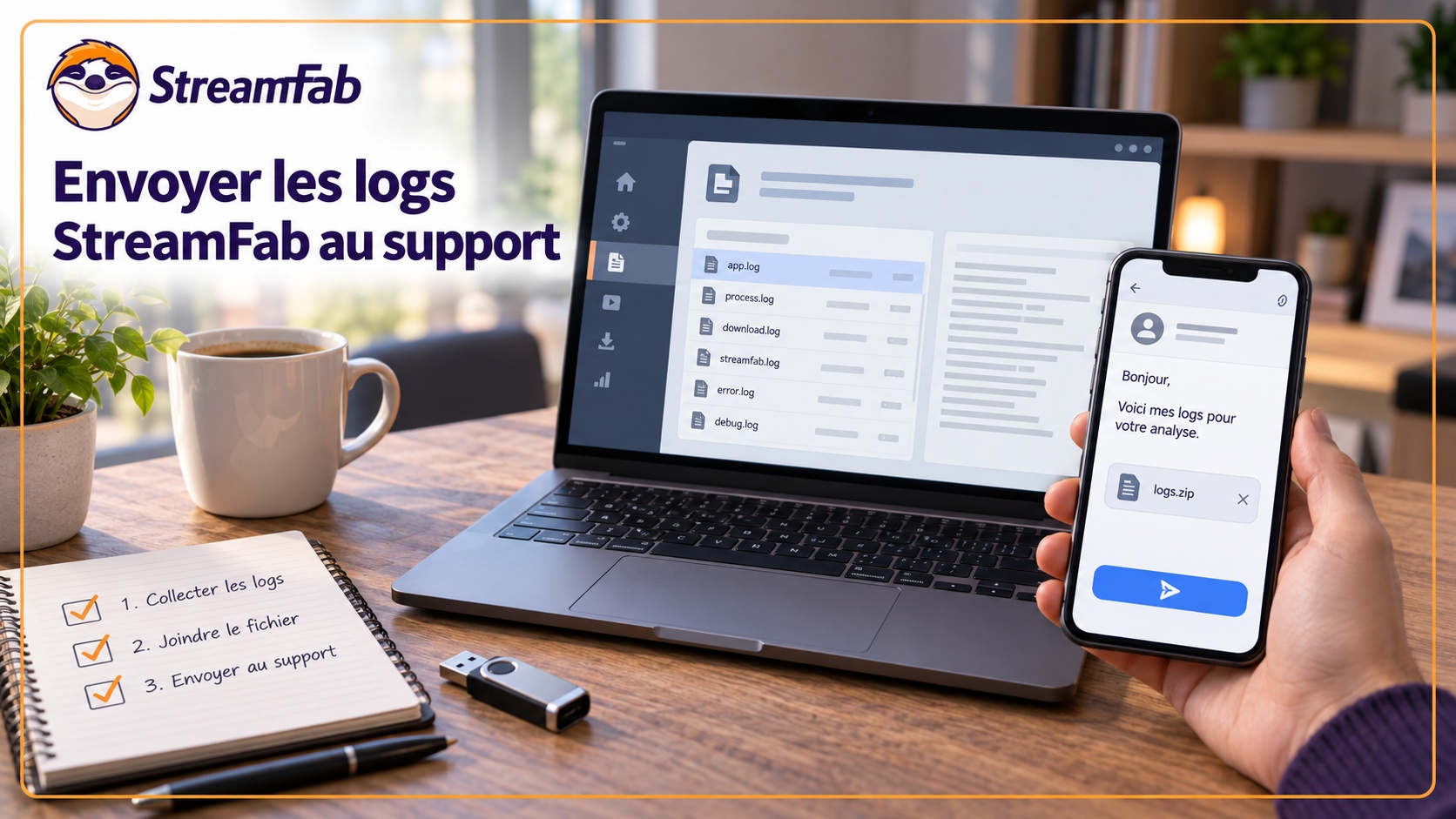
L’envoi de logs suit trois phases : vérifier les causes courantes, retrouver les journaux correspondant à l’heure de l’incident, puis transmettre au support un rapport accompagné des éléments utiles au diagnostic.
Ce guide décrit chaque étape du processus sur Windows et macOS : ouvrir l’emplacement des journaux depuis StreamFab, sélectionner les fichiers pertinents et préparer un rapport de bug complet.
En bref : envoyer des logs en 3 étapes
Si vous avez déjà identifié le problème et souhaitez passer directement à l'envoi, voici les trois phases résumées :
- Phase 1 — Auto-diagnostiquez d'abord : vérifiez le code d'erreur affiché, consultez le guide des codes d'erreur StreamFab, et mettez à jour StreamFab avant de contacter le support. Beaucoup de problèmes se résolvent à cette étape sans avoir besoin d'envoyer quoi que ce soit.
- Phase 2 — Localisez le bon fichier log : reproduisez l'erreur si cela ne présente aucun risque, notez l'heure de l'incident, puis utilisez « Ouvrir le fichier log » pour accéder aux journaux et sélectionner les fichiers pertinents.
- Phase 3 — Soumettez un rapport complet : utilisez « Commentaire » dans StreamFab ou écrivez à support@dvdfab.cn en indiquant votre version, votre système, le code d'erreur, le service concerné et les fichiers logs à joindre.
Téléchargement gratuit Windows 11/10
Téléchargement gratuit macOS 11.0 ou supérieur
Phase 1 : noter l’erreur et vérifier la version
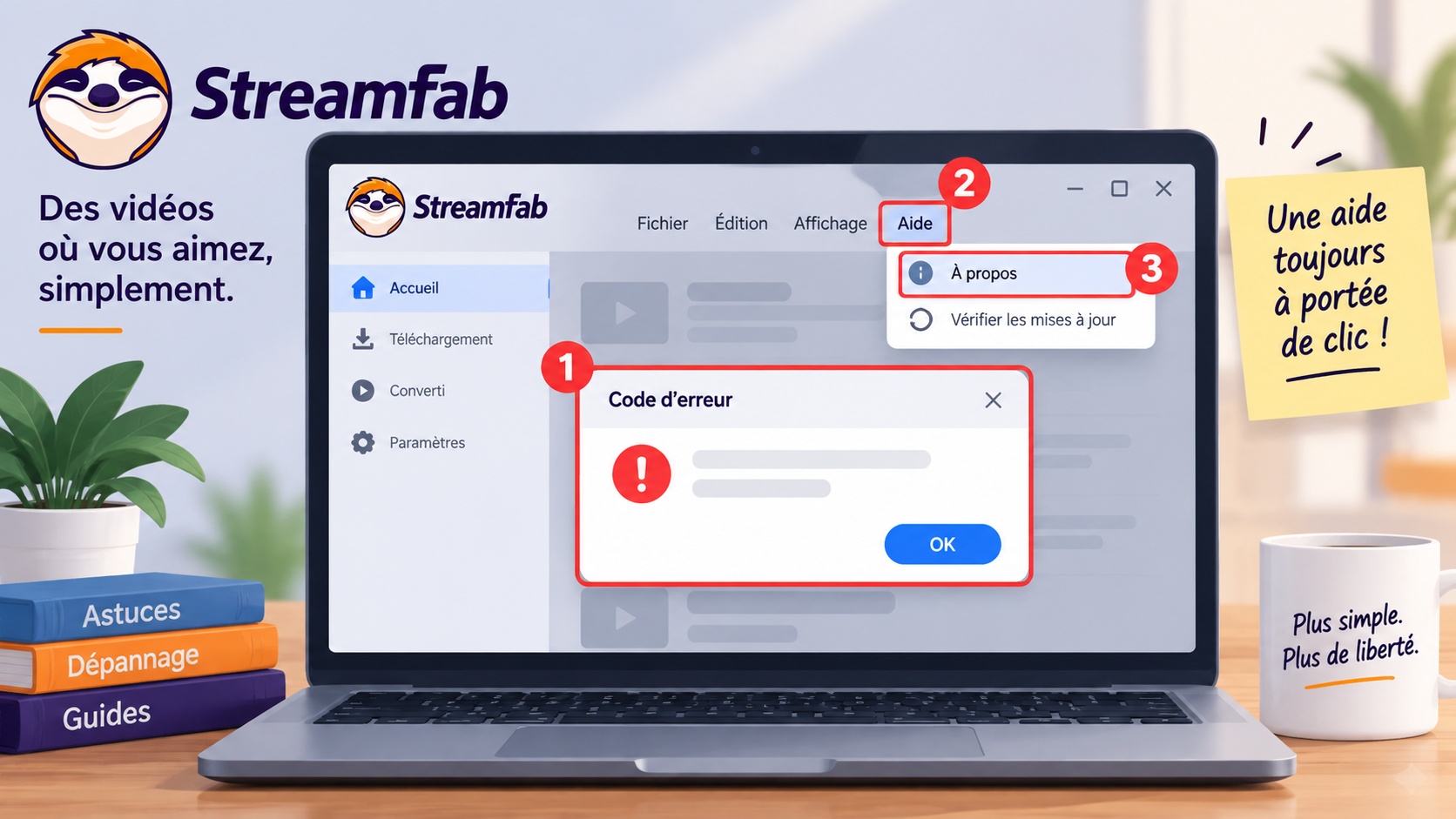
Avant d'envoyer des logs, éliminez les causes courantes qui ne nécessitent pas l'intervention du support. Cette étape peut éviter d’ouvrir un ticket pour un problème déjà corrigé par une mise à jour et permet de transmettre au support un contexte plus précis si l’incident persiste.
- Notez le code d'erreur exact affiché par StreamFab. Les messages d'erreur génériques comme "échec du téléchargement" ou "erreur d'analyse" masquent souvent un code interne qui identifie précisément la cause. Faites une capture d'écran ou notez le code numérique complet affiché.
- Consultez le guide des codes d'erreur. Le guide des codes d'erreur StreamFab liste les causes et solutions correspondant aux codes les plus fréquents. Si votre code s'y trouve avec une solution claire, appliquez-la avant de contacter le support.
- Vérifiez si une mise à jour est disponible. Dans StreamFab, accédez à Aide → Vérifier les mises à jour. Une mise à jour disponible peut contenir un correctif adapté au problème rencontré.
- Testez sur un autre contenu ou une autre plateforme. Si le problème est isolé à un seul titre ou une seule plateforme, notez-le précisément — cette information est critique pour le rapport de bug.
- Vérifiez votre connexion et désactivez votre VPN. Si StreamFab ne fonctionne pas du tout, une interférence réseau peut en être la cause avant même qu'il s'agisse d'un bug logiciel.

Phase 2 : localiser et vérifier les fichiers logs
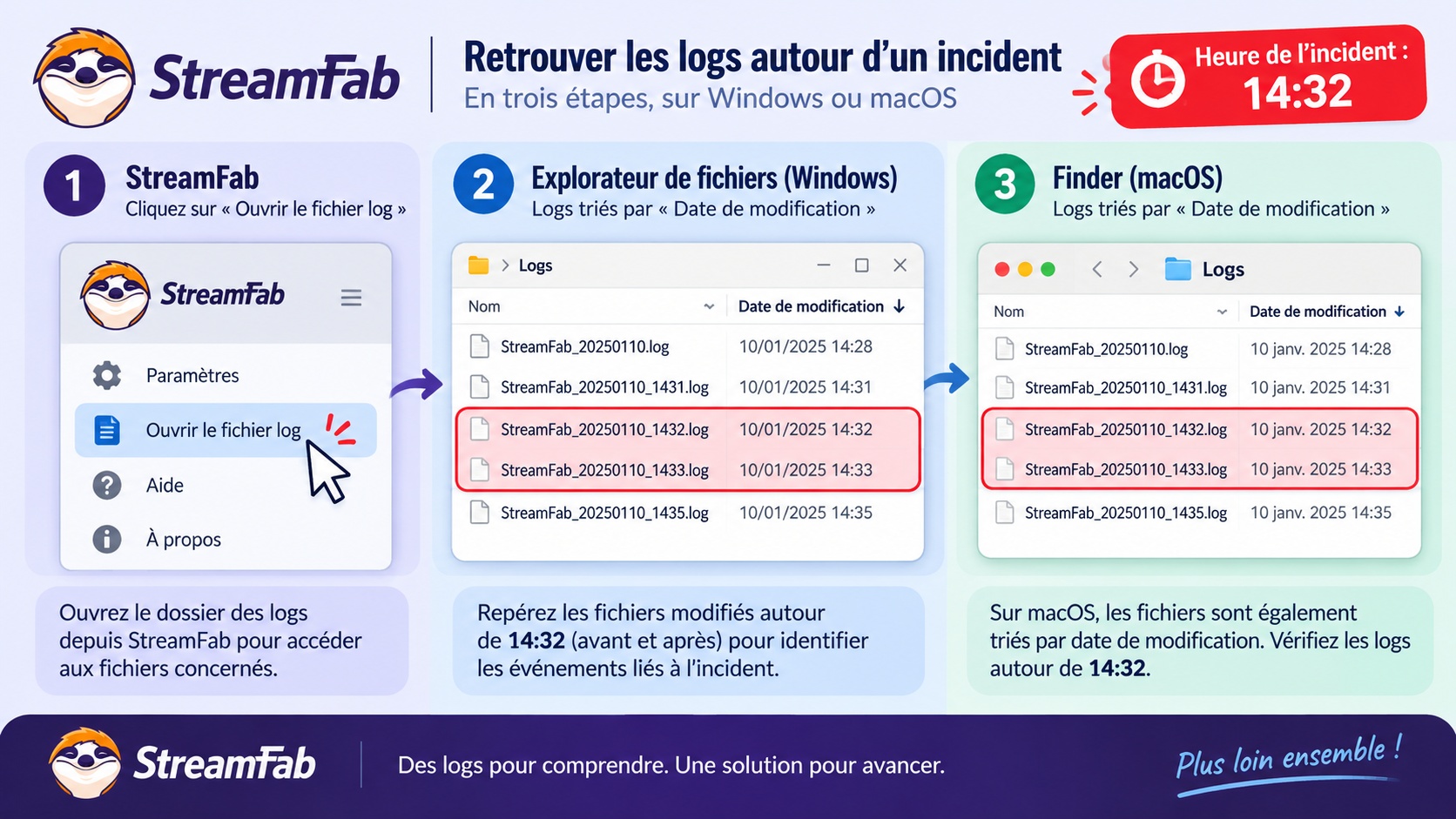
Dans StreamFab, utilisez la commande « Ouvrir le fichier log » pour accéder aux fichiers journaux. Notez l'heure à laquelle le problème s'est produit, puis sélectionnez les fichiers dont la période et le contenu correspondent à l'incident, sans vous fier uniquement à leur nom.
Étape 1 : reproduire l'erreur et noter l'heure
Avant de chercher le fichier log, reproduisez le problème dans StreamFab. Lancez StreamFab, effectuez l'opération qui génère l'erreur (analyse, téléchargement, ouverture d'une page spécifique), notez l'heure exacte, puis fermez StreamFab normalement. Utilisez ensuite cette heure pour vérifier quels journaux correspondent à l'incident.
Étape 2 : accéder au dossier Logs sur Windows
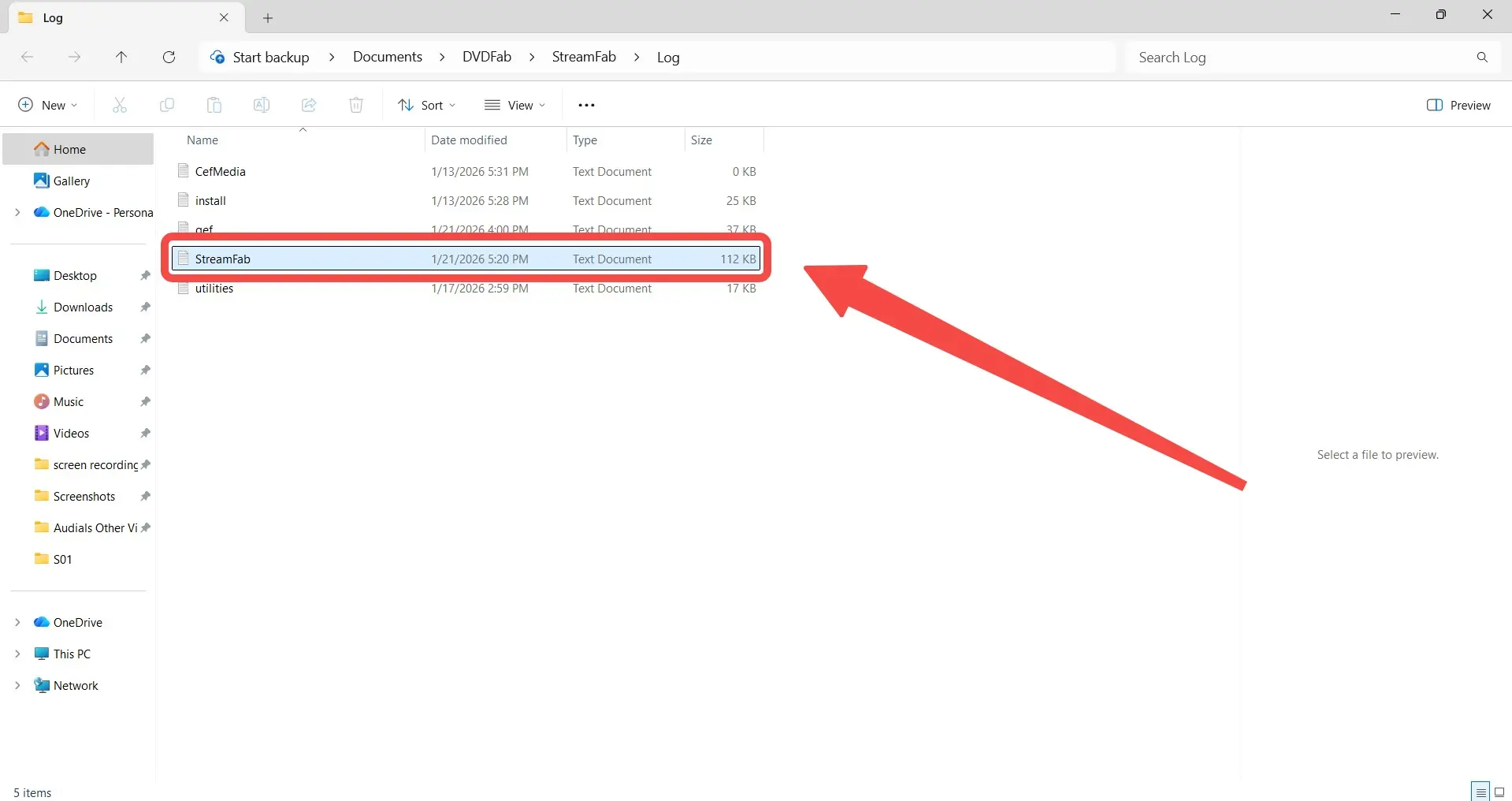
- Lorsque le dossier des journaux s'ouvre dans l'Explorateur de fichiers, affichez les détails des fichiers et triez-les par date de modification.
- Comparez les heures affichées avec celle de l'incident, puis conservez les fichiers susceptibles de couvrir l'opération concernée. Si la commande d'accès aux journaux est indisponible, demandez au support la procédure adaptée à votre installation.
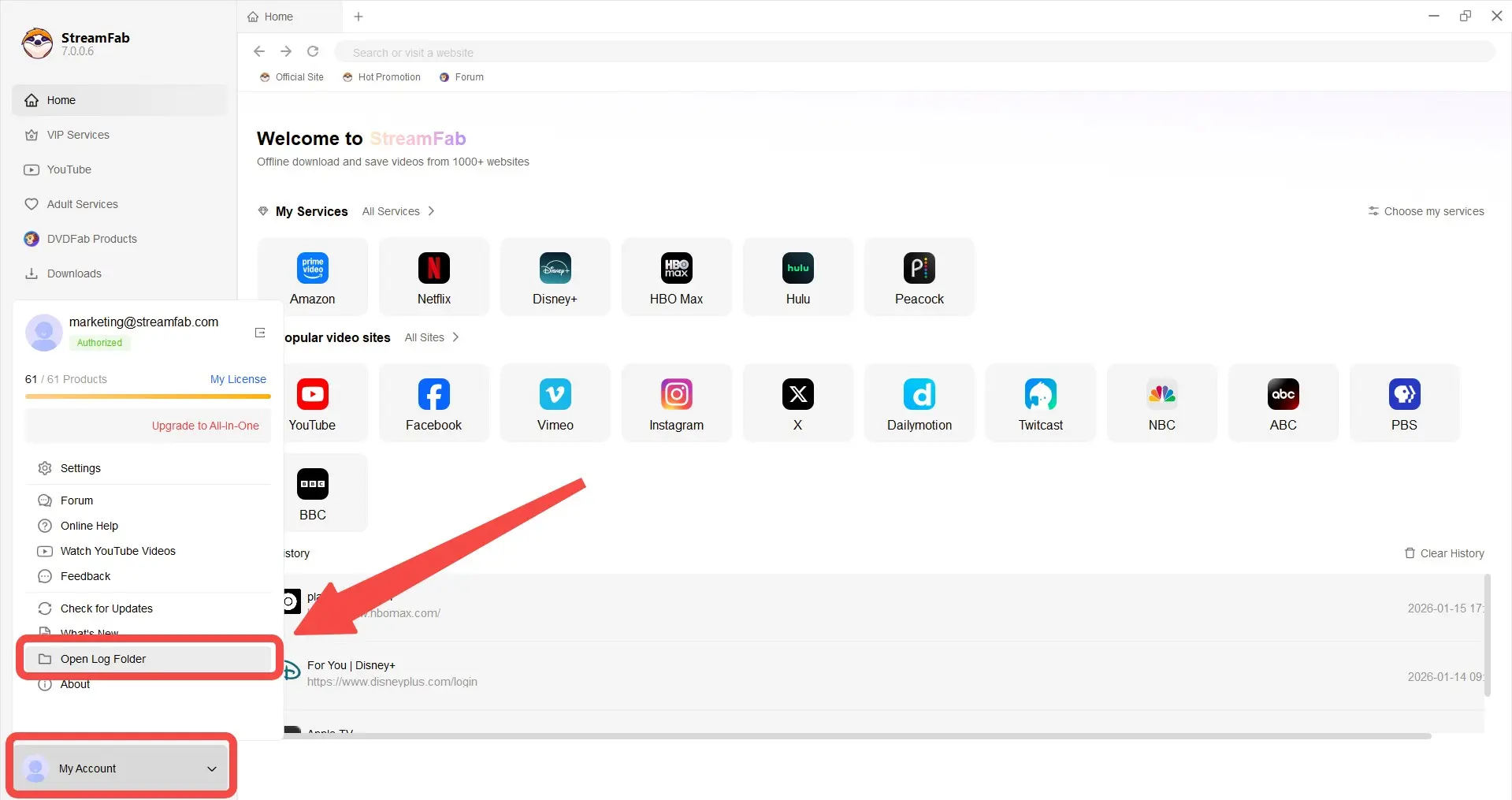
Étape 3 : accéder au dossier Logs sur Mac
- Après avoir ouvert l’emplacement des journaux depuis StreamFab, le dossier correspondant s’affiche dans le Finder.
- Triez les fichiers par date, puis comparez leur heure de modification avec l’heure à laquelle le problème s’est produit.
Étape 4 : identifier le bon fichier
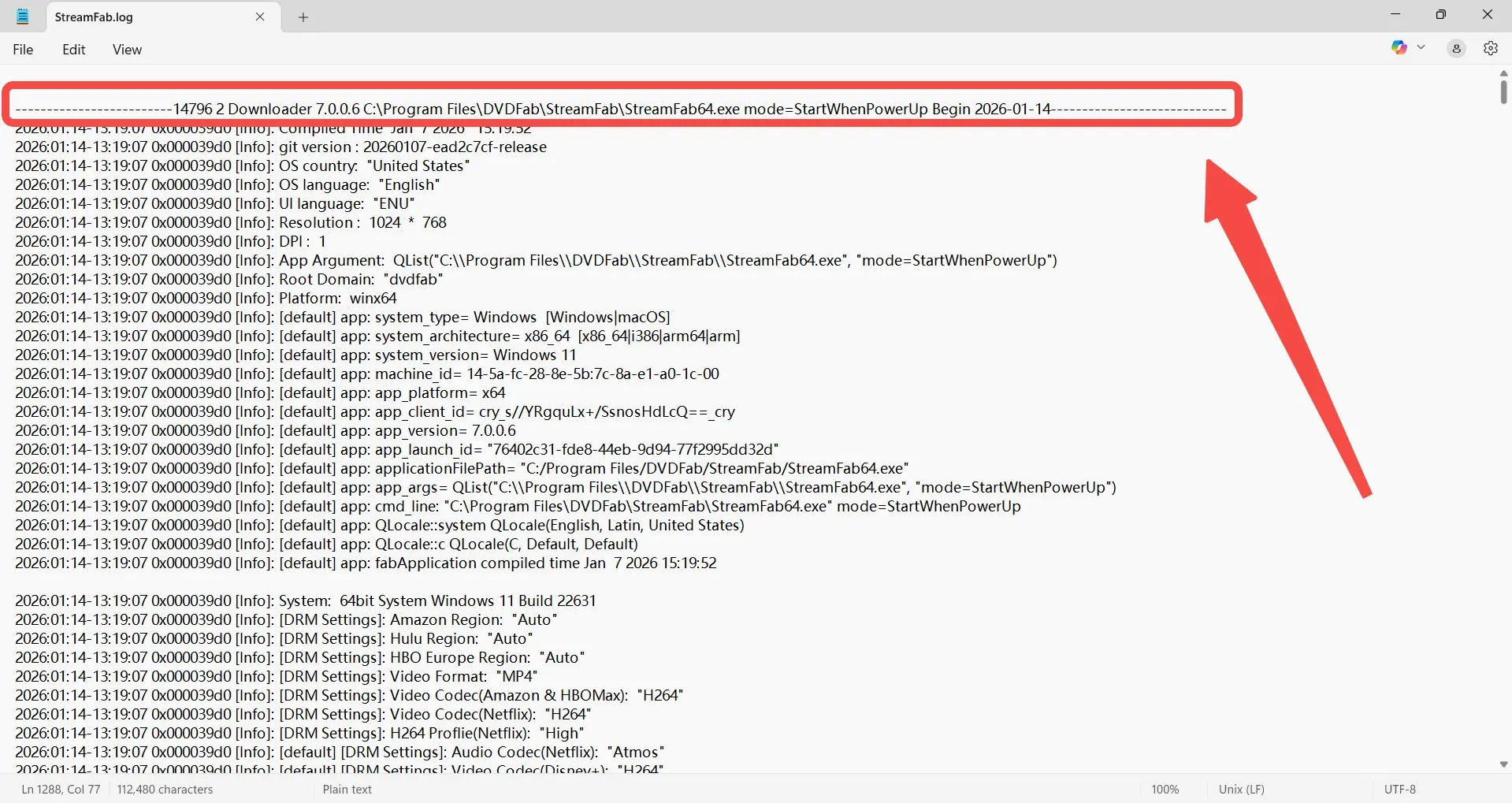
Ne vous fiez pas uniquement au nom du fichier. Comparez son heure de modification avec l’heure exacte de l’incident et retenez le journal qui correspond à l’opération effectuée, au service concerné et au message d’erreur observé. En cas de doute, conservez les fichiers susceptibles de couvrir cette période afin que le support puisse sélectionner les éléments pertinents.
Phase 3 : soumettre un rapport de bug efficace
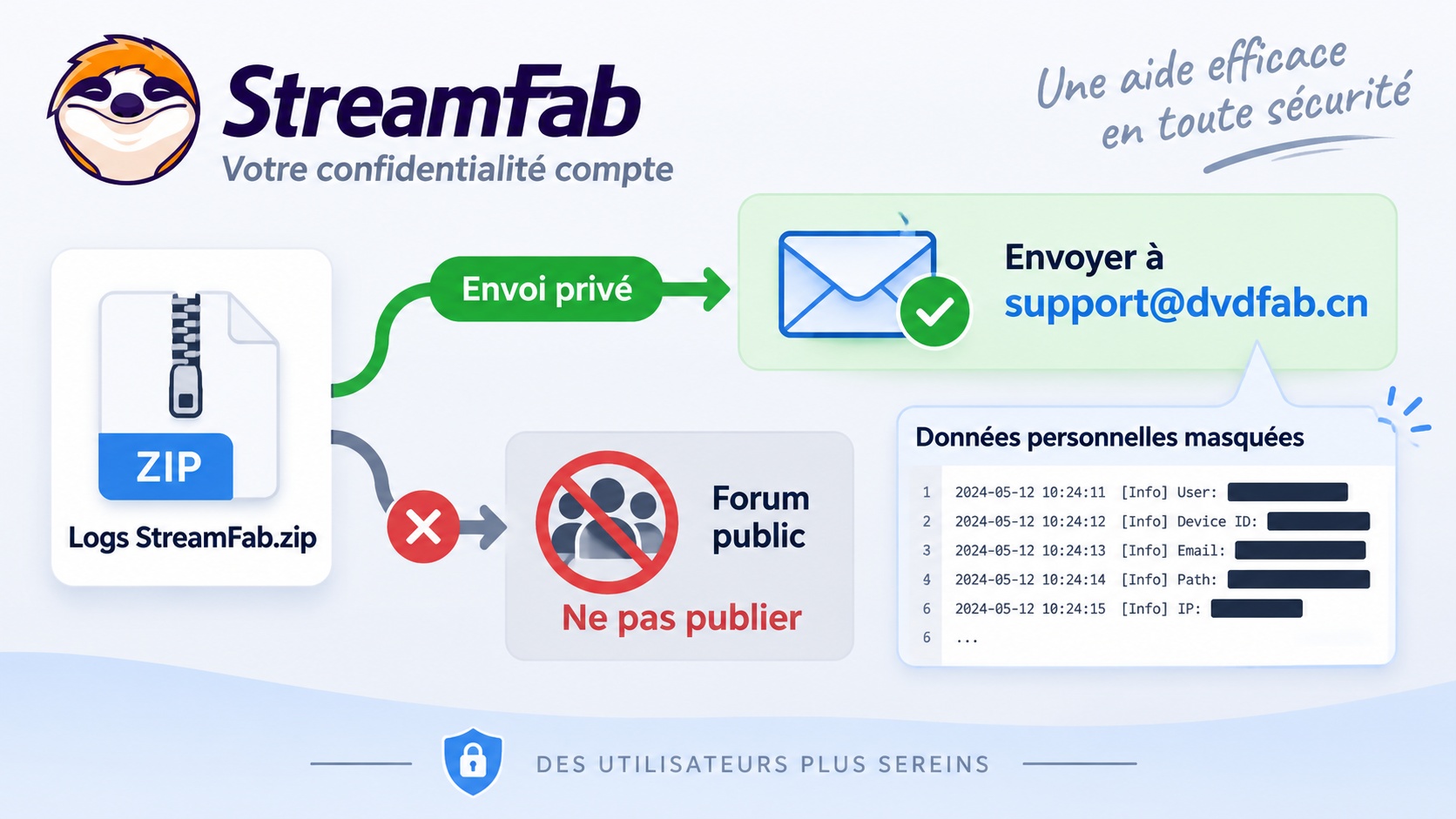
Les échanges privés avec le support et les discussions publiques du forum sont des canaux distincts. Vous pouvez signaler le problème depuis l’application avec la commande « Commentaire », ou envoyer votre rapport par e-mail. Transmettez les journaux uniquement au support dans cet échange privé. Masquez les mots de passe et les données personnelles visibles sur les captures, et ne publiez pas les journaux complets sur un forum public.
Option A : soumission depuis l’application StreamFab
- Dans StreamFab, ouvrez la commande Commentaire depuis le menu principal.
- Décrivez le problème en indiquant la version de StreamFab, le système utilisé, le service de streaming concerné, le code d’erreur, l’heure de l’incident et les étapes qui provoquent l’échec.
- Si le formulaire permet de joindre un fichier, sélectionnez le journal correspondant à la période du problème au lieu de supposer que le fichier le plus récent est nécessairement le bon.
- Envoyez le commentaire et conservez la référence du dossier si elle est affichée ou communiquée ultérieurement.
Option B : soumission par e-mail
- Créez un e-mail à destination de
support@dvdfab.cn. - Dans l’objet, indiquez la référence du dossier si vous en avez une, ou précisez clairement le service de streaming et le type de problème.
- Dans le corps du message, utilisez le modèle suivant et complétez chaque ligne utile :
- Version de StreamFab : visible dans Aide → À propos
- Système d’exploitation et version : Windows ou macOS, avec le numéro de version
- Heure et fuseau horaire : moment précis où le problème s’est produit
- Service concerné : plateforme sur laquelle l’incident apparaît
- Titre ou URL : contenu concerné par l’échec
- Code et message exacts : recopiez-les tels qu’ils sont affichés
- Opération effectuée : étapes suivies juste avant l’erreur
- Résultat attendu et résultat obtenu : comportement prévu, puis comportement observé
- Essais déjà effectués : mise à jour, redémarrage, changement de contenu ou autres vérifications
- Fichiers joints : journaux correspondant à l’heure de l’incident et captures utiles
- Référence du dossier : à ajouter si elle est disponible
Sélectionnez les journaux à transmettre et utilisez la commande de compression ZIP de votre système pour les regrouper. Joignez cette archive à l’échange privé avec le support.
Conservez les fichiers originaux jusqu’à la fin du diagnostic.
Si vous n'avez pas encore de compte StreamFab et souhaitez tester la compatibilité avec votre configuration avant d'acheter, l'essai gratuit StreamFab vous permet d'évaluer le logiciel et de reproduire le problème pour générer un log de test représentatif.
Questions fréquentes
Conclusion
L’envoi de logs StreamFab suit une logique en trois phases : vérifier les causes courantes, retrouver les journaux liés à l’heure de l’incident, puis soumettre un rapport comprenant les informations utiles au diagnostic.
Appuyez-vous sur l’heure de l’incident pour sélectionner les journaux pertinents plutôt que de joindre automatiquement le fichier le plus récent. Poursuivez ensuite l’échange avec le support en communiquant les nouveaux éléments demandés et en conservant la référence du dossier lorsqu’elle existe.
Pour une présentation plus détaillée des fonctionnalités et des limites du logiciel, consultez l’[avis complet StreamFab](https://streamfab.fr/streamfab-review).avis complet StreamFab
Téléchargement gratuit Windows 11/10
Téléchargement gratuit macOS 11.0 ou supérieur