
Vous avez ouvert une page de streaming dans StreamFab, lancé l'analyse, et regardé la barre de progression tourner — dix secondes, trente secondes, une minute entière. Ou bien StreamFab s'est arrêté brusquement sans rien afficher : aucune vidéo détectée, aucune option de qualité, aucun bouton de téléchargement. Dans les deux cas, vous êtes bloqué avant même que le processus n'ait réellement commencé.
Le même symptôme peut correspondre à plusieurs étapes : analyse sans options de qualité, transfert qui ne démarre pas, traitement en attente ou fermeture de l’application. Le message affiché et la dernière étape atteinte permettent de choisir parmi les cinq vérifications de ce guide.
Les cinq vérifications portent sur la session et le cache, l’accélération matérielle, le VPN ou le proxy, la version de StreamFab et la licence. Testez chaque piste séparément afin de repérer celle qui modifie le résultat.
Ce guide propose 5 vérifications, de l’identification de l’étape bloquée au contrôle de la session, du réseau, de la version et de la licence.
※ Les méthodes décrites s'appliquent uniquement à des contenus auxquels vous avez légitimement accès via votre abonnement au service de streaming concerné.
En bref : résolutions rapides
Si vous souhaitez identifier la cause immédiatement avant de lire le guide complet, commencez par ce tableau de diagnostic :
StreamFab est un outil de sauvegarde personnelle destiné à enregistrer localement des contenus que vous pouvez regarder légalement. Utilisez-le avec un abonnement valide, conservez les fichiers tels quels pour votre usage privé, sans redistribution, et respectez le droit applicable ainsi que les conditions du service. Une copie locale ne crée aucun droit d’accès sans limitation de durée et ne modifie pas les droits attachés au contenu.
- Aucune qualité proposée | Analyse | Relire le titre, puis reconnecter le compte | Qualités ou message exact | Solution 1
- Analyse bloquée | Analyse | Relancer après une seule modification | Progression ou même blocage | Solutions 2 à 4
- Qualités visibles, aucun transfert | Départ du transfert | Lancer une tâche et contrôler le compte | Message de tâche ou de licence | Solution 5, puis dépannage du transfert
- Transfert terminé, traitement en attente | Traitement | Relever l’étape et le message | Progression ou erreur affichée | Contacter le support
- Application fermée ou figée | Application | Noter la version et le système | Fermeture répétée ou reprise | Dépannage général
Téléchargement gratuit Windows 11/10
Téléchargement gratuit macOS 11.0 ou supérieur
Pourquoi StreamFab analyse mais ne télécharge pas ?
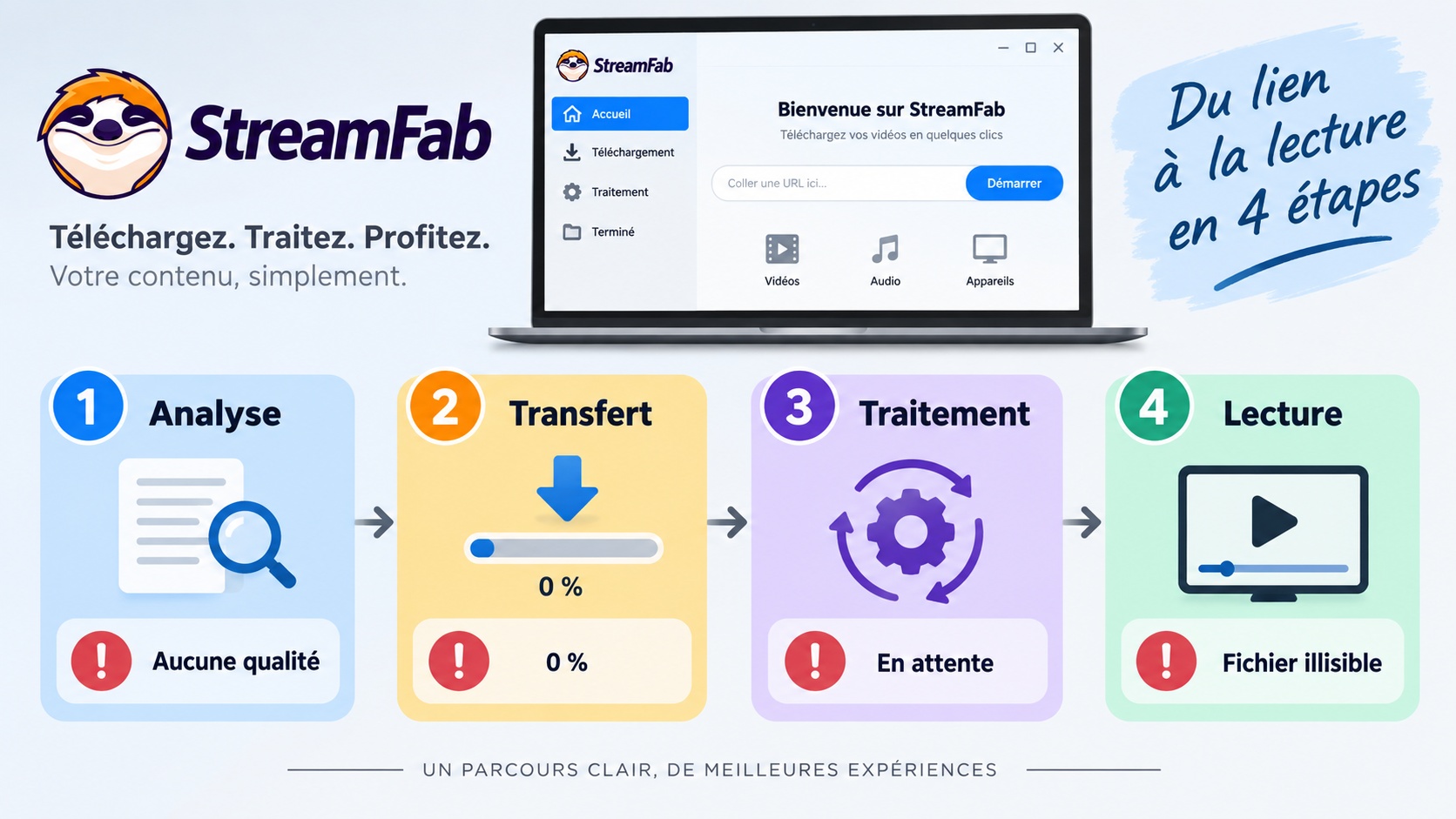
Pour diagnostiquer correctement ce problème, il faut distinguer quatre étapes : l’analyse, le transfert, le traitement du fichier et sa lecture.
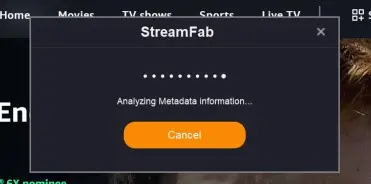
L’analyse regroupe tout ce que StreamFab effectue avant d’afficher les options de qualité : charger la page de streaming dans son navigateur intégré, vérifier la session du compte et récupérer la liste des flux disponibles. Un échec à ce stade se manifeste par une barre de progression qui tourne sans fin, un message « vidéo non détectée » ou une page qui se charge normalement sans produire d’option de téléchargement.
Le téléchargement ne commence que lorsque vous sélectionnez une option de qualité et cliquez sur le bouton de téléchargement. Si les qualités sont visibles, lancez une seule tâche, puis relevez son message et contrôlez l’état du compte ainsi que de la licence. Si le transfert reste à 0 %, s’arrête en cours de route ou produit un fichier illisible, le guide sur les erreurs de téléchargement StreamFab couvre ces scénarios.
Le traitement intervient après le transfert, tandis que la lecture du fichier constitue encore une étape distincte. Une attente de traitement, une erreur affichée après le transfert ou un fichier qui ne se lit pas ne doivent donc pas être confondus avec une analyse bloquée.
Si le problème est plus large — StreamFab se bloque complètement, plante au démarrage, ou échoue sur toutes les plateformes simultanément — consultez le guide StreamFab ne fonctionne pas qui cartographie tous les types de défaillances.
Repérez d’abord la dernière étape atteinte et notez le message exact : ces deux éléments déterminent la vérification à effectuer ensuite.
Solution 1 : vider le cache de StreamFab
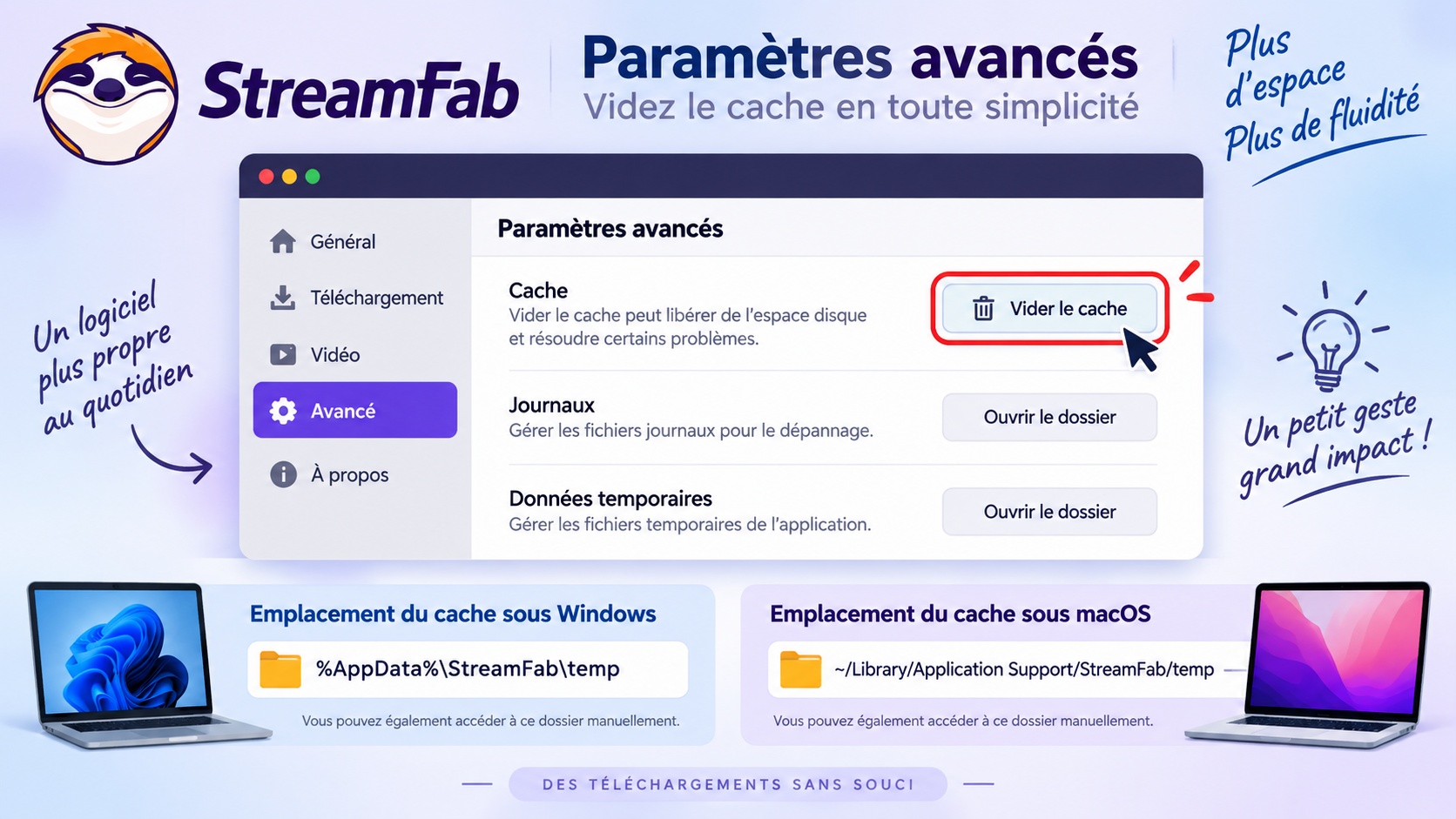
Le navigateur intégré de StreamFab conserve des jetons de session, des cookies et des données d’authentification en cache depuis les sessions précédentes. Un jeton expiré ou des données de session incohérentes peuvent perturber une nouvelle analyse. Avant de nettoyer le cache, vérifiez donc que le même titre se lit dans le navigateur intégré, puis déconnectez-vous et reconnectez-vous au service.
- Ouvrez le même titre dans le navigateur intégré et vérifiez que sa lecture démarre avec votre compte.
- Déconnectez-vous du service de streaming, reconnectez-vous, puis relancez une seule tâche et relevez le résultat.
- Ouvrez StreamFab et cliquez sur l’icône de Paramètres en haut à droite.
- Accédez à Avancé → Vider le cache et confirmez l’action.
- Pour aller plus loin, supprimez manuellement le dossier temporaire de StreamFab : sous Windows, ouvrez Exécuter (
Win+R) et entrez%AppData%\StreamFab\temp, puis supprimez tous les fichiers présents ; sous Mac, ouvrez le Finder → Aller → Aller au dossier, entrez~/Library/Application Support/StreamFab/tempet supprimez le contenu. - Fermez complètement StreamFab (y compris depuis la barre des tâches Windows si nécessaire) et relancez-le.
- Naviguez vers la page de streaming et relancez l’analyse.
Solution 2 : désactiver l'accélération matérielle
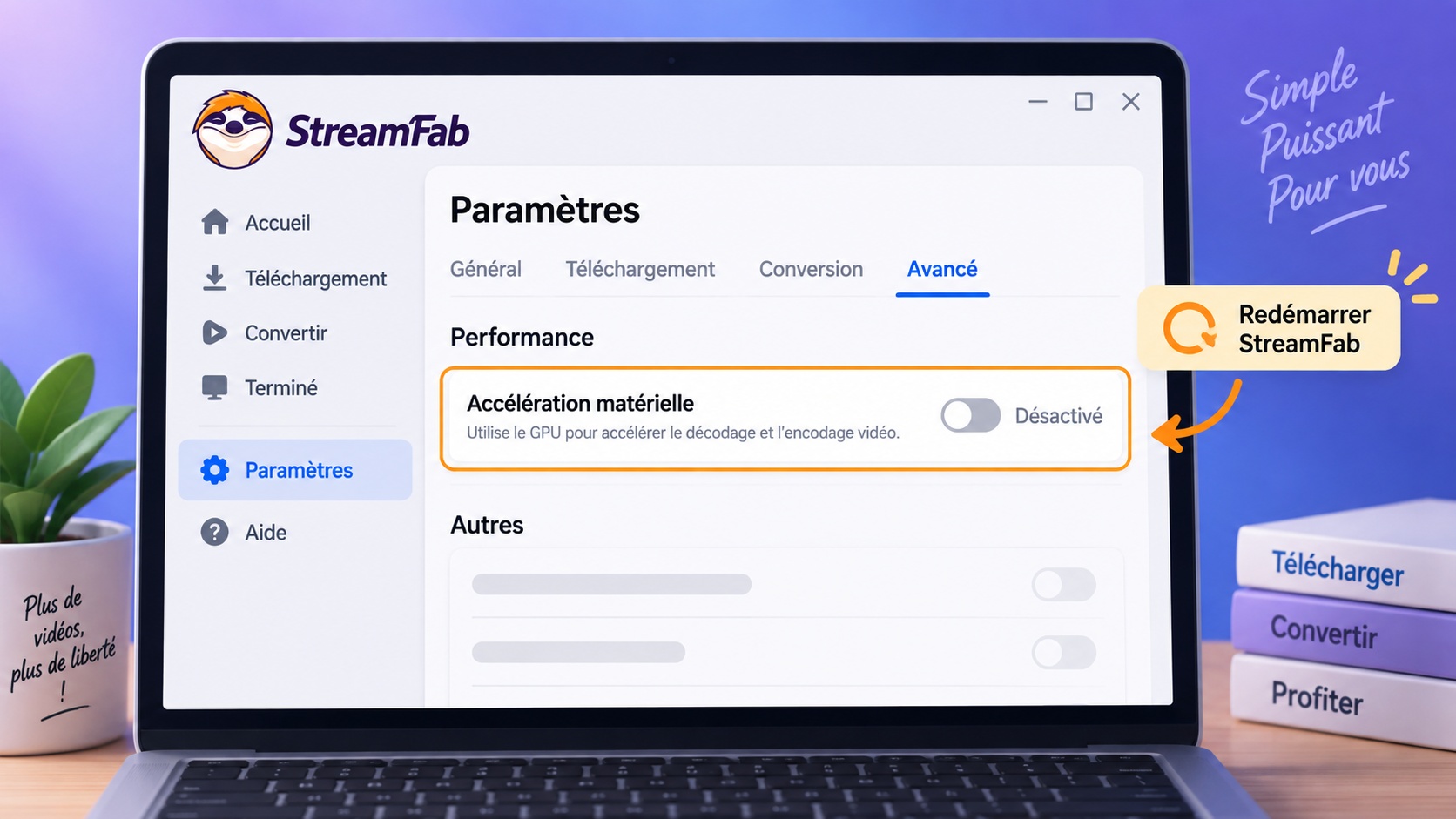
Si l’analyse reste bloquée sans afficher d’option de qualité ni de message exploitable, la désactivation de l’accélération matérielle constitue une vérification réversible. Modifiez uniquement ce réglage, relancez la même tâche et comparez le résultat avant de passer à une autre piste.
- Dans StreamFab, accédez à Paramètres → Avancé.
- Si l’option Accélération matérielle est présente, passez-la sur Désactivé.
- Redémarrez complètement StreamFab.
- Ouvrez la même page de streaming, relancez une seule tâche et notez si l’étape atteinte change.
Si ce réglage est introuvable, relevez la version de StreamFab et votre système, puis transmettez ces informations au support au lieu de chercher un menu qui peut différer selon la version.
Notez que désactiver l'accélération matérielle peut légèrement ralentir le rendu de l'interface du navigateur intégré sur les machines moins puissantes. Dans la grande majorité des cas, cette incidence reste imperceptible à l'usage quotidien — la navigation dans les pages de streaming n'est pas graphiquement intensive.
Solution 3 : VPN et paramètres réseau
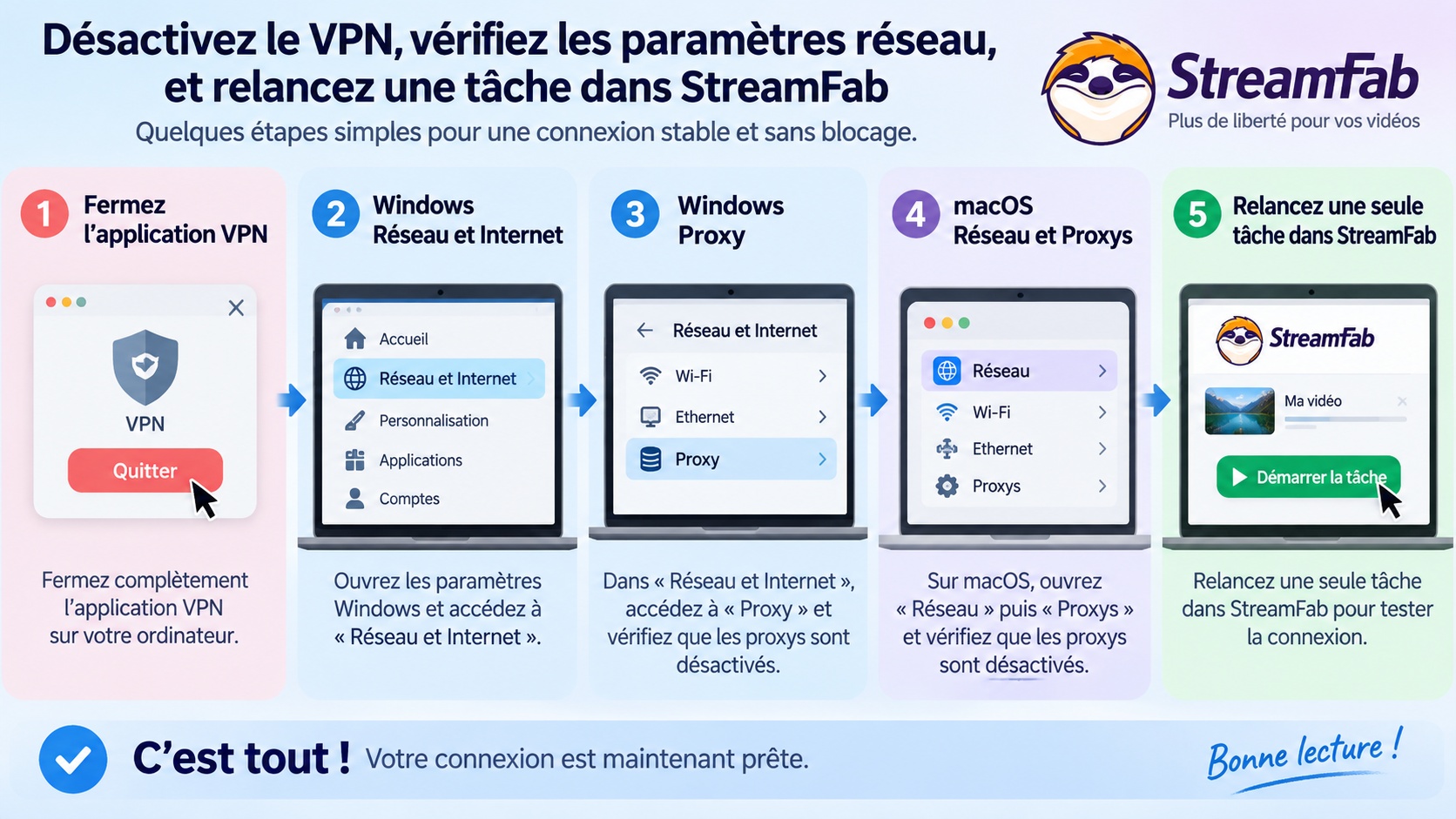
Un VPN ou un proxy ajoute un intermédiaire au chemin réseau utilisé par StreamFab. Lorsque les vérifications précédentes ne changent rien, désactivez temporairement cette variable sur votre connexion personnelle et observez si la même tâche atteint une étape différente.
Fermez temporairement le client VPN au niveau de l’application plutôt que de simplement suspendre le tunnel. Ne changez pas simultanément de serveur, de compte et de réglage réseau : une seule modification à la fois permet d’identifier ce qui influe réellement sur l’analyse.
- Quittez temporairement votre application VPN : sous Windows, faites un clic droit sur l’icône dans la barre des tâches et choisissez Quitter ou Fermer ; sous Mac, choisissez Quitter depuis l’icône VPN dans la barre de menus.
- Désactivez tout proxy que vous avez configuré manuellement : sous Windows, accédez à Paramètres → Réseau et Internet → Proxy ; sous Mac, accédez à Réglages Système → Réseau → [votre connexion] → Détails → Proxys.
- Redémarrez StreamFab, relancez une seule tâche et relevez l’étape atteinte ainsi que le message affiché.
- Rétablissez ensuite vos réglages réseau d’origine. Si le blocage réapparaît, notez ce résultat pour la demande au support.
Sur un réseau professionnel, scolaire ou autrement administré, ne modifiez pas les paramètres imposés : demandez à l’administrateur de vérifier la connexion.
Solution 4 : mettre à jour StreamFab
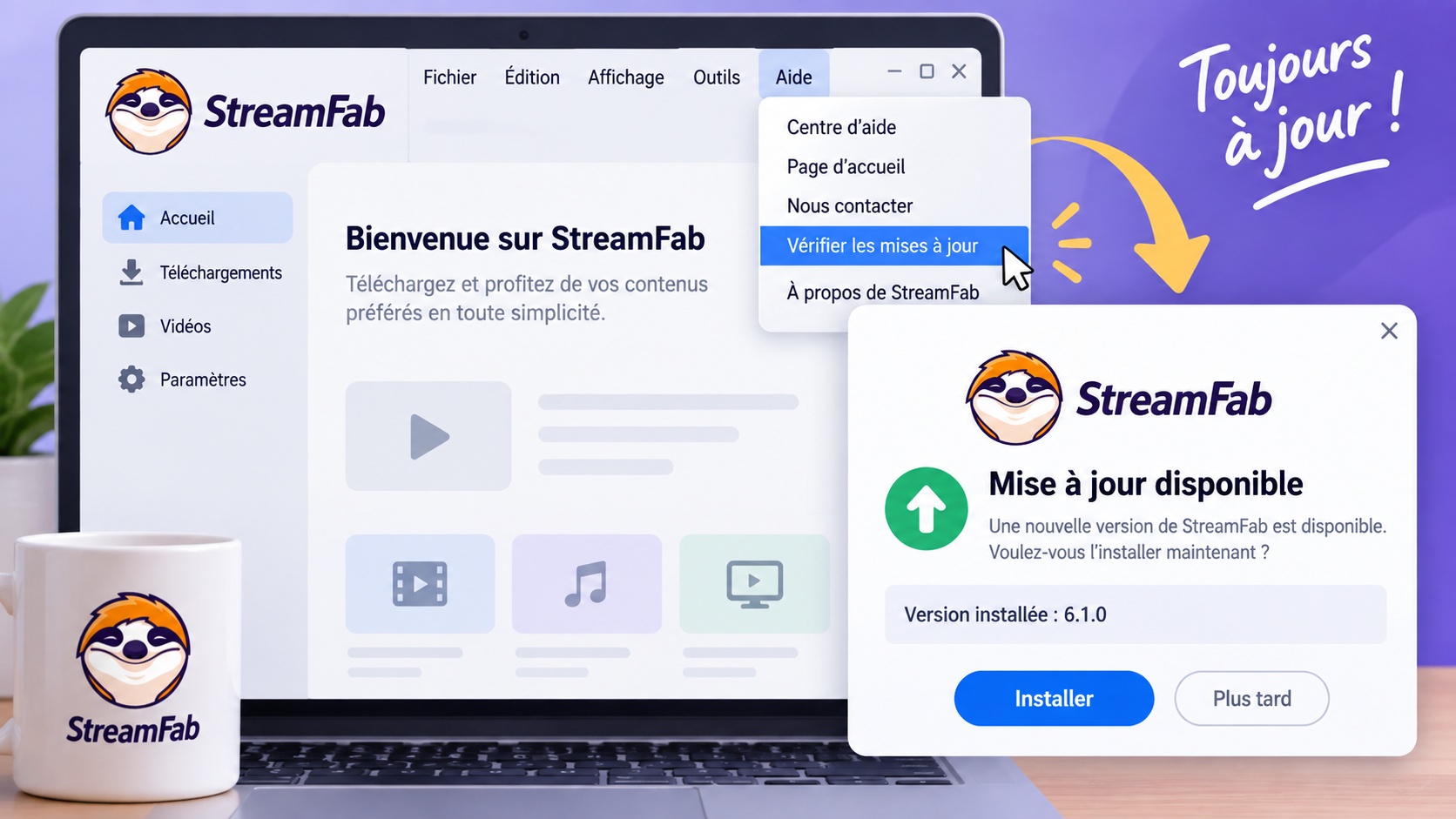
Les mises à jour de StreamFab comprennent des correctifs de compatibilité. Le journal des modifications indique les services et les problèmes concernés par chaque version.
- Dans StreamFab, accédez à Aide → Vérifier les mises à jour.
- Installez la mise à jour disponible et laissez StreamFab redémarrer.
- Si aucune mise à jour n'est disponible dans l'application mais que l'analyse échoue toujours, consultez le journal des modifications sur le site officiel pour repérer les corrections qui concernent le service utilisé et relever la version indiquée.
Après l'installation, relancez une seule analyse et relevez le message affiché. Si l'échec persiste, transmettez au support la version installée, le service concerné et ce message exact. Le guide des codes d'erreur StreamFab aide à identifier l'information à joindre à la demande.
Solution 5 : vérifier votre abonnement
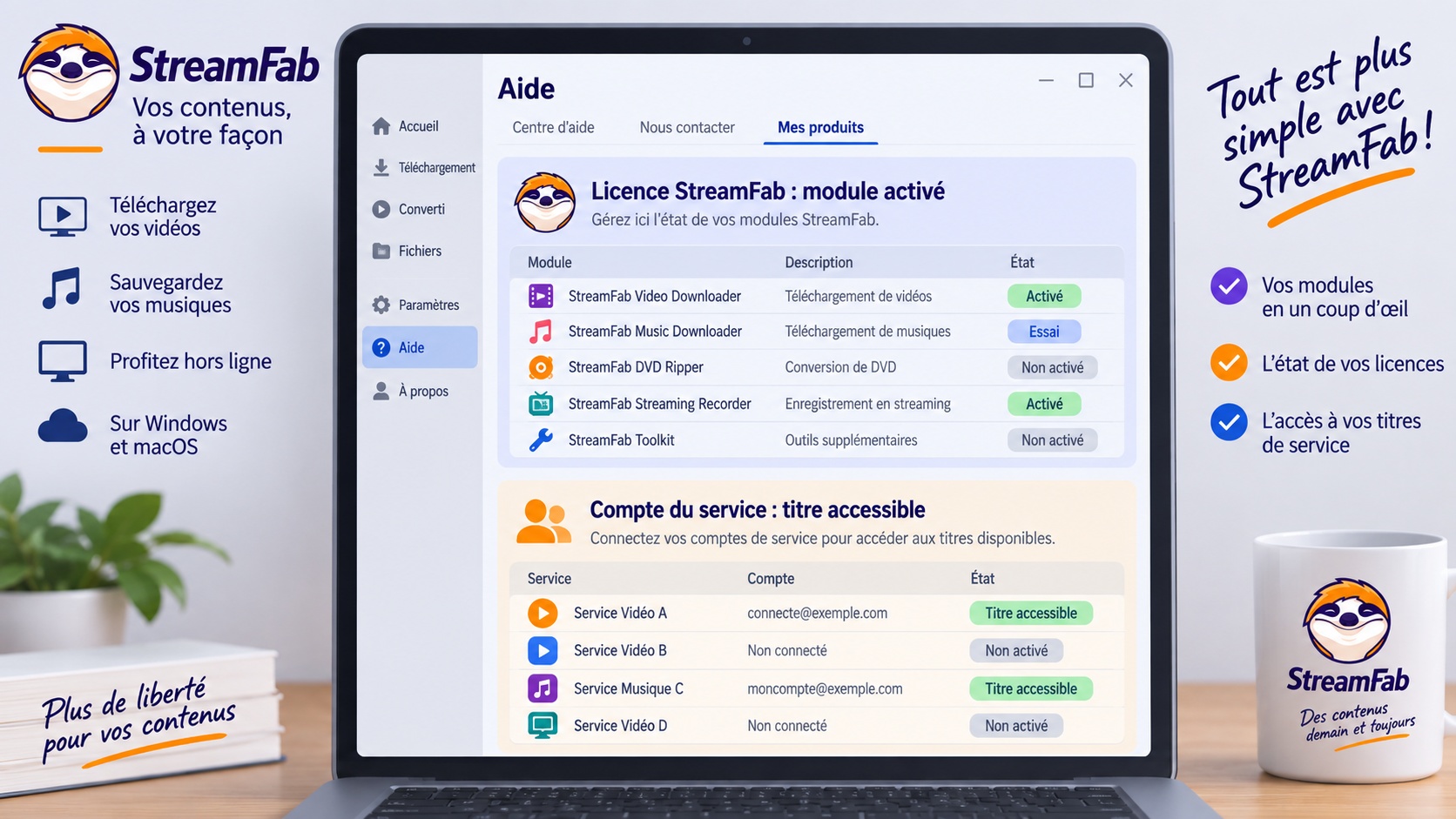
StreamFab est disponible en modules par plateforme individuels et en pack tout-en-un. La licence StreamFab détermine les modules activés, tandis que le compte du service de streaming détermine l'accès au titre. Un blocage à cette étape doit donc être orienté par le message affiché, sans l'attribuer automatiquement à l'abonnement ou à l'essai.
- Dans StreamFab, accédez à Aide → Mes produits pour consulter votre licence active.
- Vérifiez que la plateforme que vous souhaitez analyser figure bien dans les services couverts par votre produit actuel.
- Dans le navigateur intégré, vérifiez que le même titre est accessible avec votre compte du service, puis lancez une seule tâche et relevez le message de compte, de licence ou d'essai affiché.
Questions fréquentes
Conclusion
Ne commencez pas par deviner la cause : repérez d’abord si le blocage survient pendant l’analyse, au lancement du transfert, pendant le traitement ou lors d’une fermeture de l’application. Modifiez ensuite une seule variable, relancez une tâche et notez le message affiché. Vérifiez aussi la version installée et les corrections indiquées dans le journal des modifications ; si l’échec persiste, transmettez ce contexte au support StreamFab.
Si les options de qualité apparaissent, poursuivez le diagnostic au stade du transfert au lieu de recommencer l’analyse.