
Table des matières
- En bref : installer StreamFab selon votre appareil
- Configuration requise et plateformes prises en charge
- Comment installer StreamFab sur Windows (installateur en ligne)
- Comment installer StreamFab avec l'installateur hors ligne
- Comment installer StreamFab sur macOS
- Comment configurer l'extension navigateur StreamFab
- Comment activer StreamFab après l'installation
- Résoudre les problèmes d'installation les plus courants
- Questions fréquentes
- Conclusion : StreamFab est prêt à démarrer
Pour aller droit au but : pour installer StreamFab, choisissez l’installateur Windows en ligne ou hors ligne, le fichier Mac, ou l’extension Windows avec CoApp. Téléchargez le fichier depuis le centre officiel, lancez l’installation, puis autorisez le compte associé à votre licence.
Le choix dépend surtout de votre appareil et de la stabilité de votre connexion. Ce guide vous accompagne étape par étape, du téléchargement de l'installateur à l'activation de votre licence, en passant par la résolution des problèmes les plus fréquents.
§ StreamFab sert à enregistrer localement des contenus que vous êtes autorisé à regarder avec un accès valide, pour un usage personnel. Ne redistribuez pas les fichiers et n’utilisez pas de version piratée ni de procédé illégal. Une copie locale ne garantit pas une conservation permanente ou sans restriction : respectez le droit applicable et les conditions de chaque service, selon le contenu et l’usage concernés.
En bref : installer StreamFab selon votre appareil
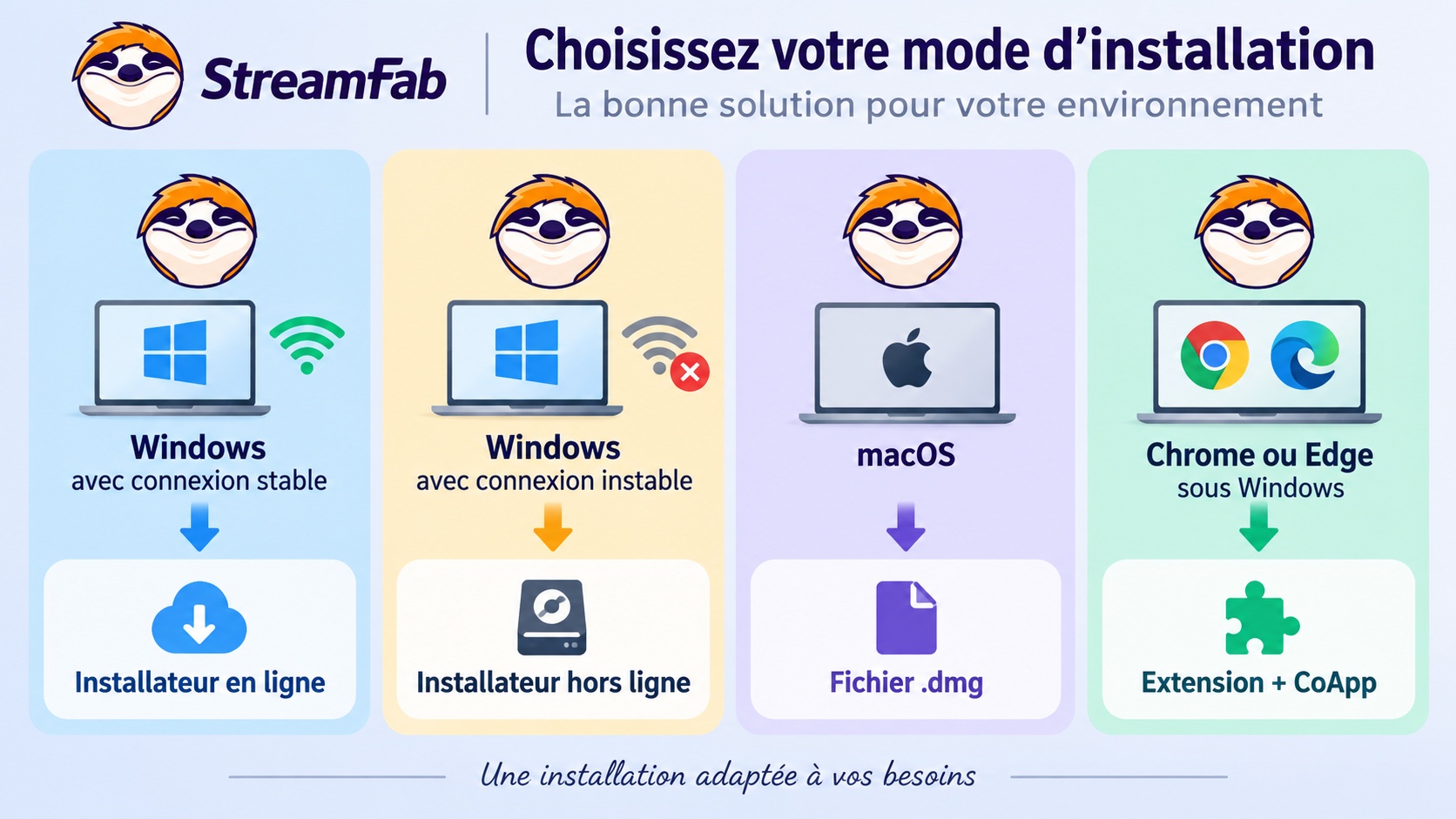
Choisissez l'installateur selon votre appareil et votre connexion. Téléchargez l'installateur depuis le site officiel, lancez l'assistant d'installation et ouvrez l'application. Aucune compétence technique particulière n'est nécessaire.
- • Windows : en septembre 2026, la version 7.0.5.2 affiche 7,7 Mo pour l’installateur en ligne et 545,5 Mo pour le paquet hors ligne
- • macOS : fichier .dmg de 945,3 Mo, nécessite macOS 12.0 Monterey ou ultérieur
- • Extension navigateur : disponible pour Chrome et Edge sous Windows uniquement
- • Essai gratuit : 3 téléchargements complets par service, sans carte bancaire
- • Espace occupé : le poids du paquet est distinct de l’espace utilisé après l’installation
Configuration requise et plateformes prises en charge
Avant de télécharger StreamFab, vérifiez que votre système répond aux exigences minimales. Sous Windows, utilisez une édition 64 bits ; l'installation nécessite également un compte administrateur.
| Prérequis | Windows | macOS |
|---|---|---|
| Système d'exploitation | Windows 10/11 (64 bits) | macOS 12.0 Monterey ou ultérieur |
| Administrateur | Requis | Requis |
| Connexion Internet | Requise pour l'installateur en ligne et l'activation | Requise pour le téléchargement et l'activation |
L'extension navigateur a des prérequis plus simples : Chrome ou Edge sous Windows. Elle ne prend pas encore en charge les navigateurs macOS.
Comment installer StreamFab sur Windows (installateur en ligne)
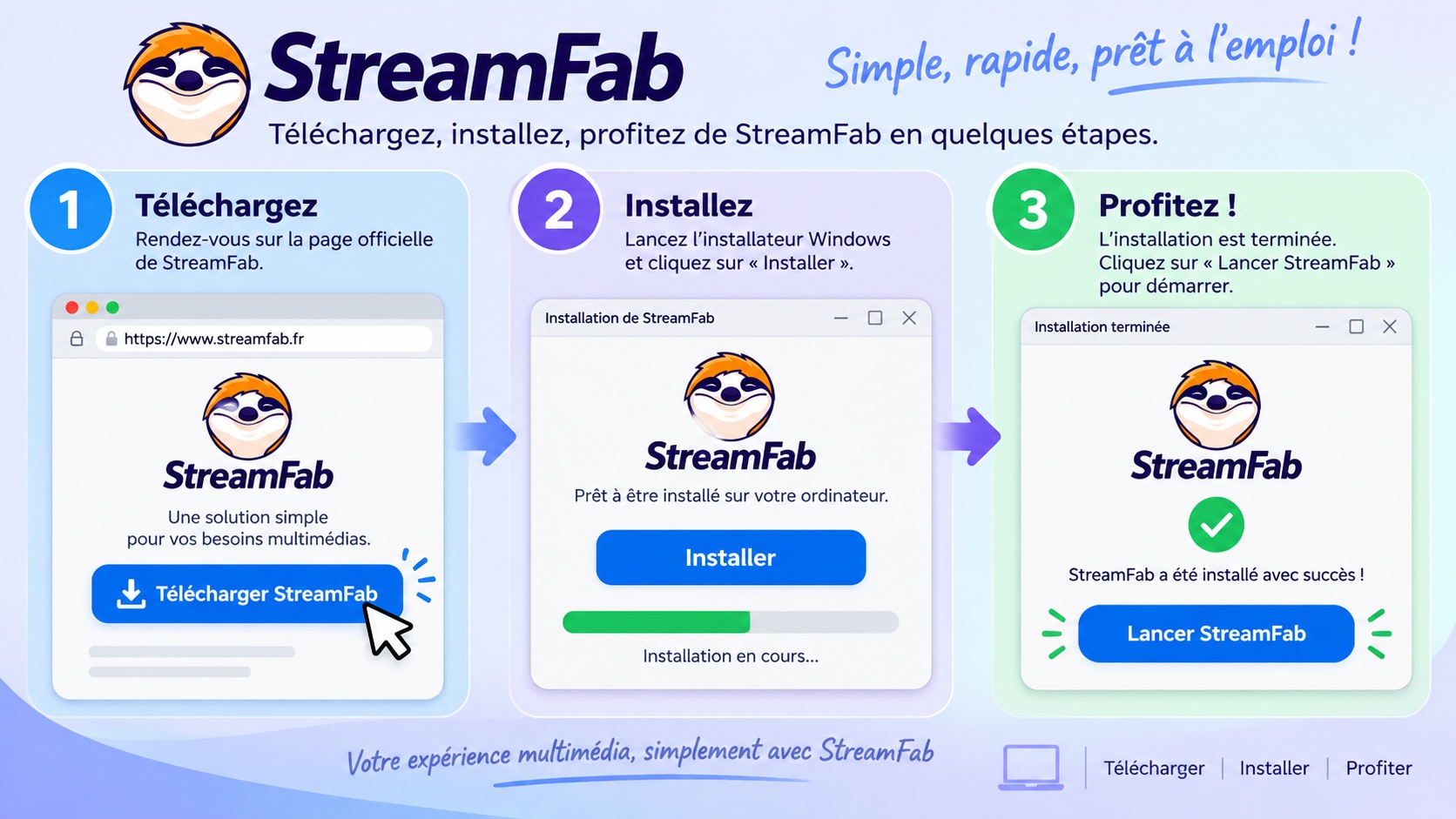
L'installateur en ligne est la méthode recommandée pour la plupart des utilisateurs. Il télécharge d'abord un petit lanceur, puis récupère l'application complète en arrière-plan.
Lancez l'installateur téléchargé
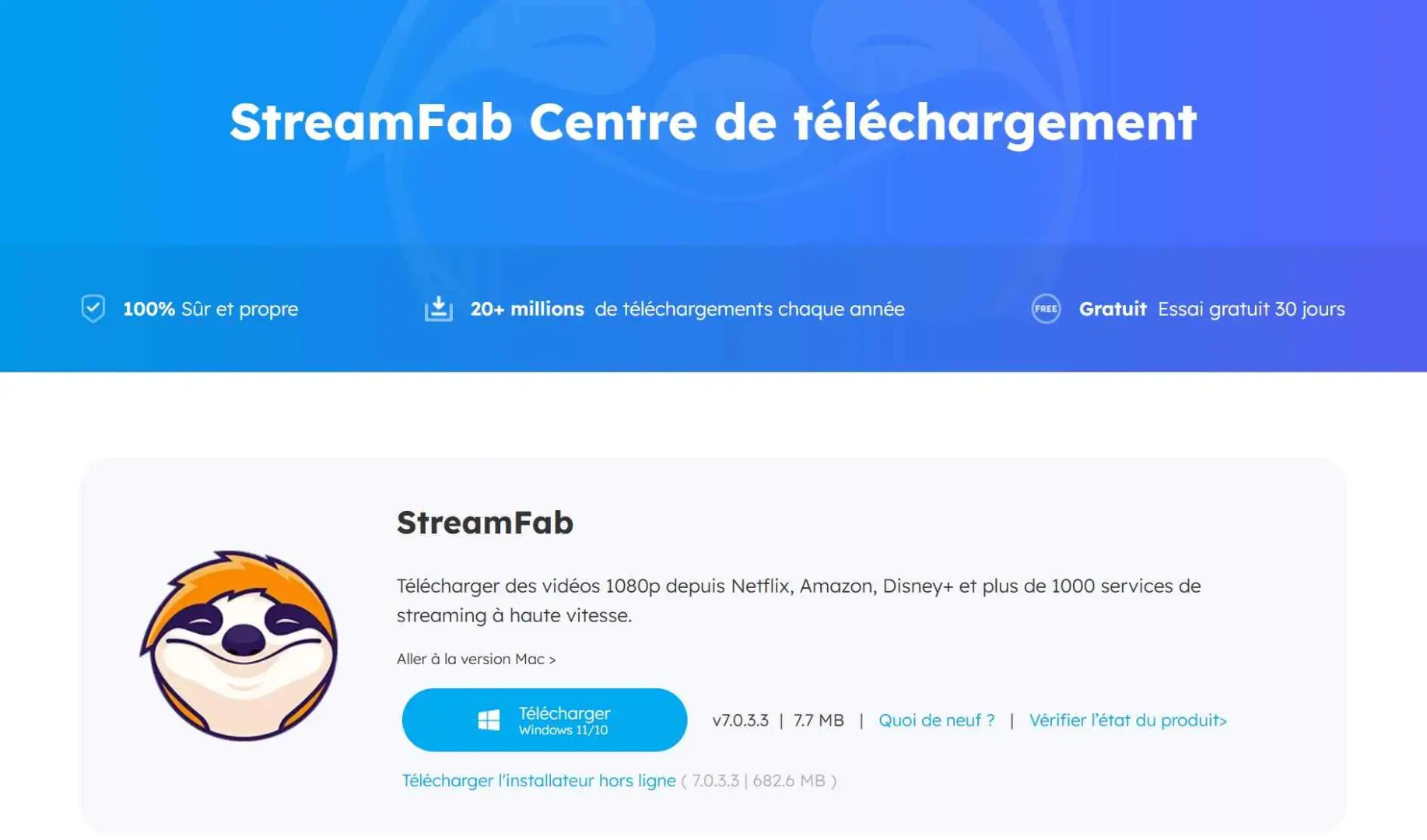
Retrouvez le fichier téléchargé (généralement nommé streamfab_online.exe, 7,7 Mo) dans votre dossier Téléchargements et double-cliquez dessus. Si Windows SmartScreen affiche un avertissement, relevez son libellé, vérifiez que le fichier provient du centre de téléchargement officiel et contactez le support StreamFab si l'alerte persiste.
Choisissez le chemin d'installation (facultatif)
L'installateur propose par défaut C:\Program Files\DVDFab\StreamFab. Cliquez sur « Personnaliser » si vous souhaitez modifier l'emplacement. Nous vous conseillons de garder le chemin par défaut, sauf si votre disque C: manque d'espace.
Cliquez sur « Installer » et patientez
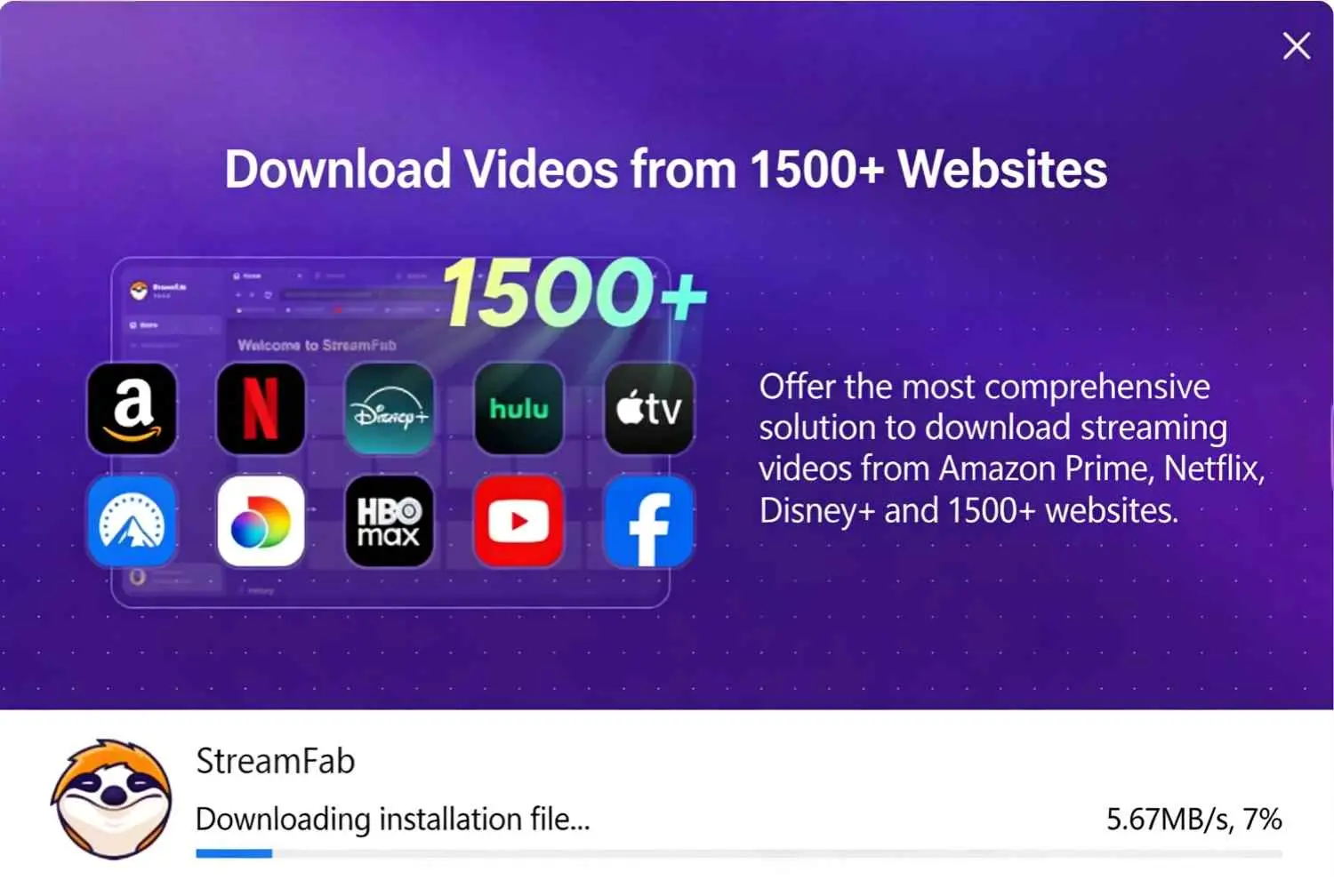
L'installateur télécharge les composants nécessaires. Une barre de progression indique l'état d'avancement. Ne fermez pas la fenêtre et ne coupez pas votre connexion Internet pendant cette étape.
Lancez StreamFab
Une fois l'installation terminée, cliquez sur « Lancer » ou retrouvez le raccourci StreamFab sur votre bureau. L'application s'ouvre sur son interface principale.
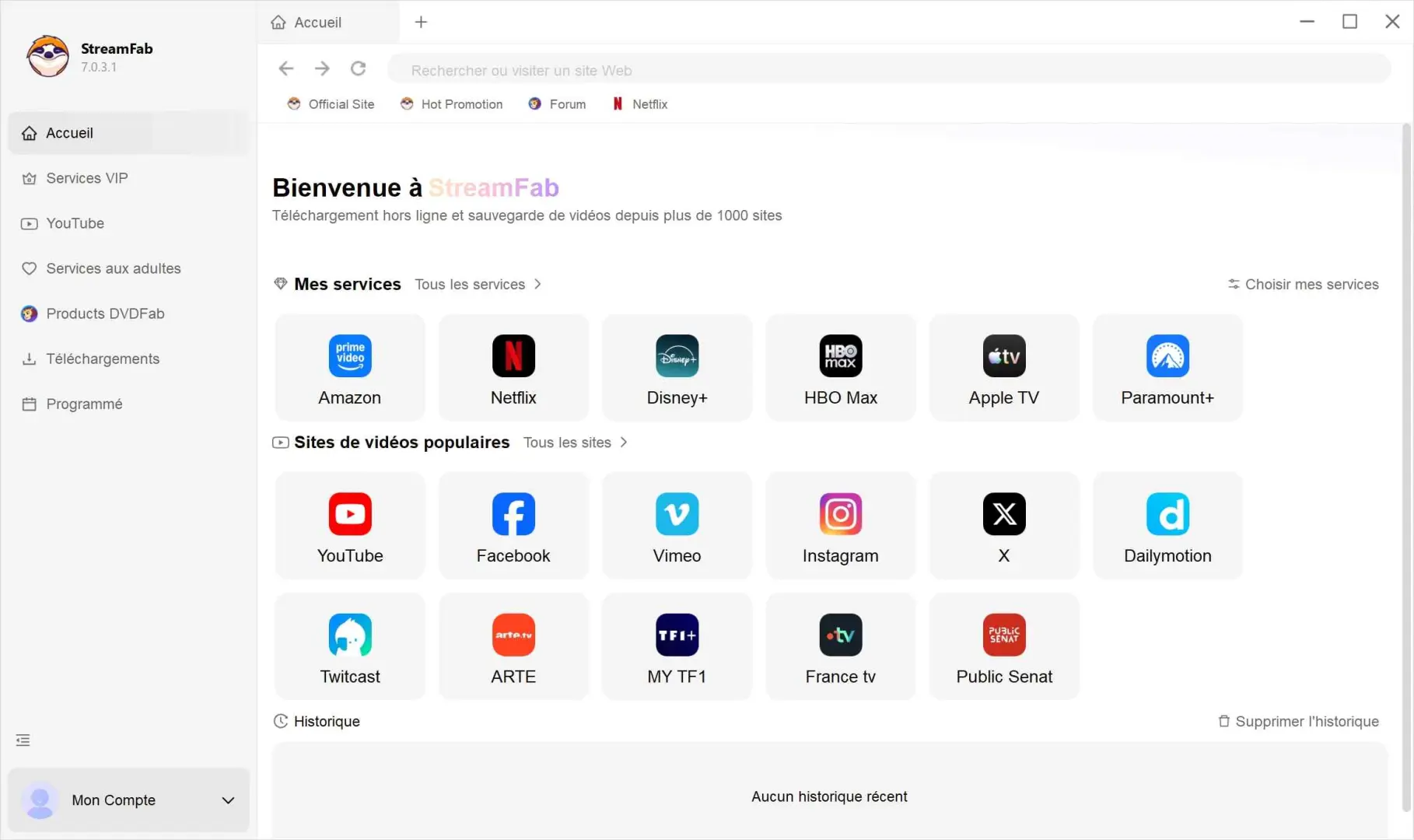
Si l'installation se termine mais que StreamFab ne se lance pas correctement, vérifiez les points suivants avant de passer au dépannage.
- Vérifiez que vous êtes connecté(e) à Windows avec un compte administrateur
- Assurez-vous que le disque cible dispose de suffisamment d'espace libre
- Assurez-vous de disposer d'au moins 1,5 Go d'espace libre sur le disque cible
Comment installer StreamFab avec l'installateur hors ligne
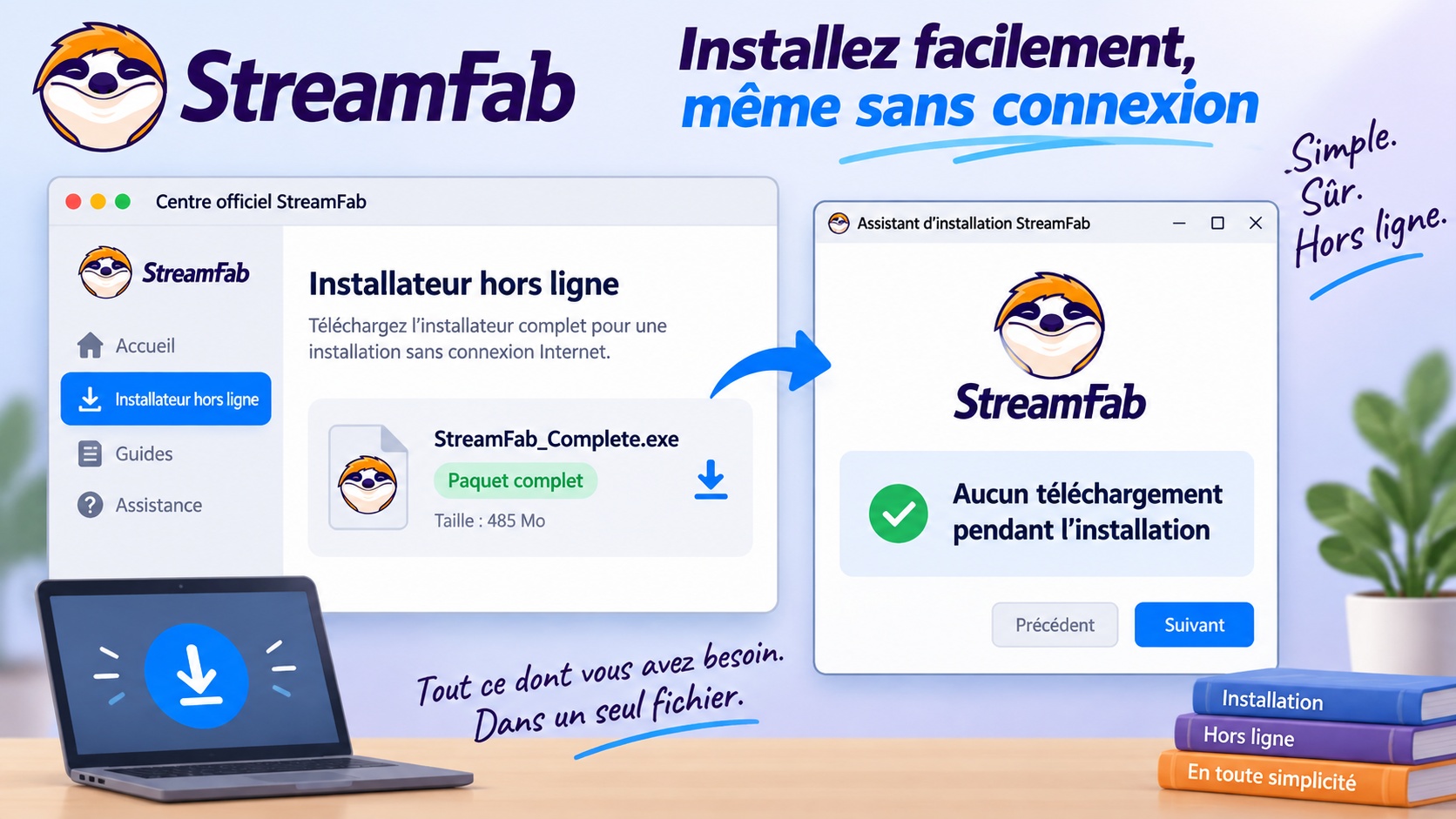
Si votre connexion Internet est lente ou instable, l'installateur hors ligne est une option adaptée. Il regroupe l'intégralité de l'application dans un seul fichier, ce qui évite de télécharger les composants pendant l'installation.
Téléchargez l'installateur hors ligne
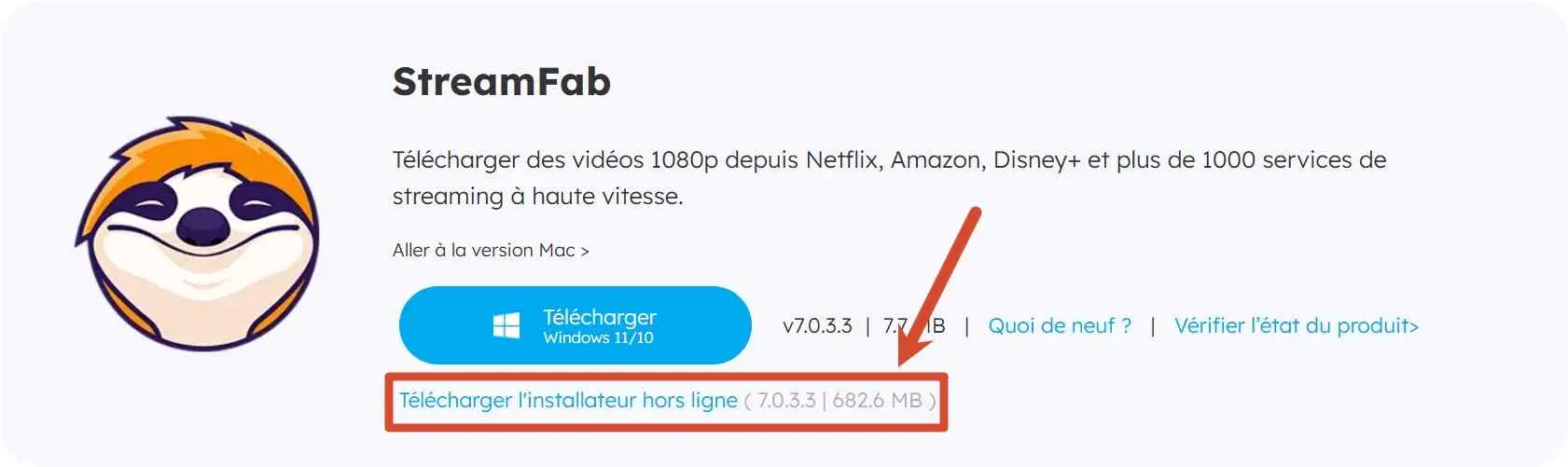
Sur la page de téléchargement StreamFab, recherchez le lien « Installateur hors ligne » sous le bouton de téléchargement principal. Le fichier pèse 545,5 Mo ; son téléchargement initial est donc plus volumineux que celui du lanceur en ligne.
Lancez l'installateur
Double-cliquez sur le fichier téléchargé. L'assistant d'installation est identique à la version en ligne, mais il saute complètement la phase de téléchargement.
Choisissez votre répertoire et cliquez sur « Installer »
Sélectionnez le chemin par défaut ou personnalisez-le. Les fichiers nécessaires se trouvent déjà dans le paquet téléchargé.
Lancez StreamFab
Cliquez sur « Lancer » à la fin de l'assistant. Vous aurez besoin d'une connexion Internet pour l'activation du compte, mais le logiciel lui-même est entièrement installé hors ligne.
- Connexion lente ou limitée : l'installateur en ligne télécharge ses composants pendant l'installation ; le paquet hors ligne évite cette étape
- Réseau d'entreprise ou scolaire : les pare-feux bloquent parfois le téléchargement en arrière-plan de l'installateur en ligne
- Installation sur plusieurs machines : téléchargez une seule fois, copiez l'installateur sur une clé USB
Comment installer StreamFab sur macOS
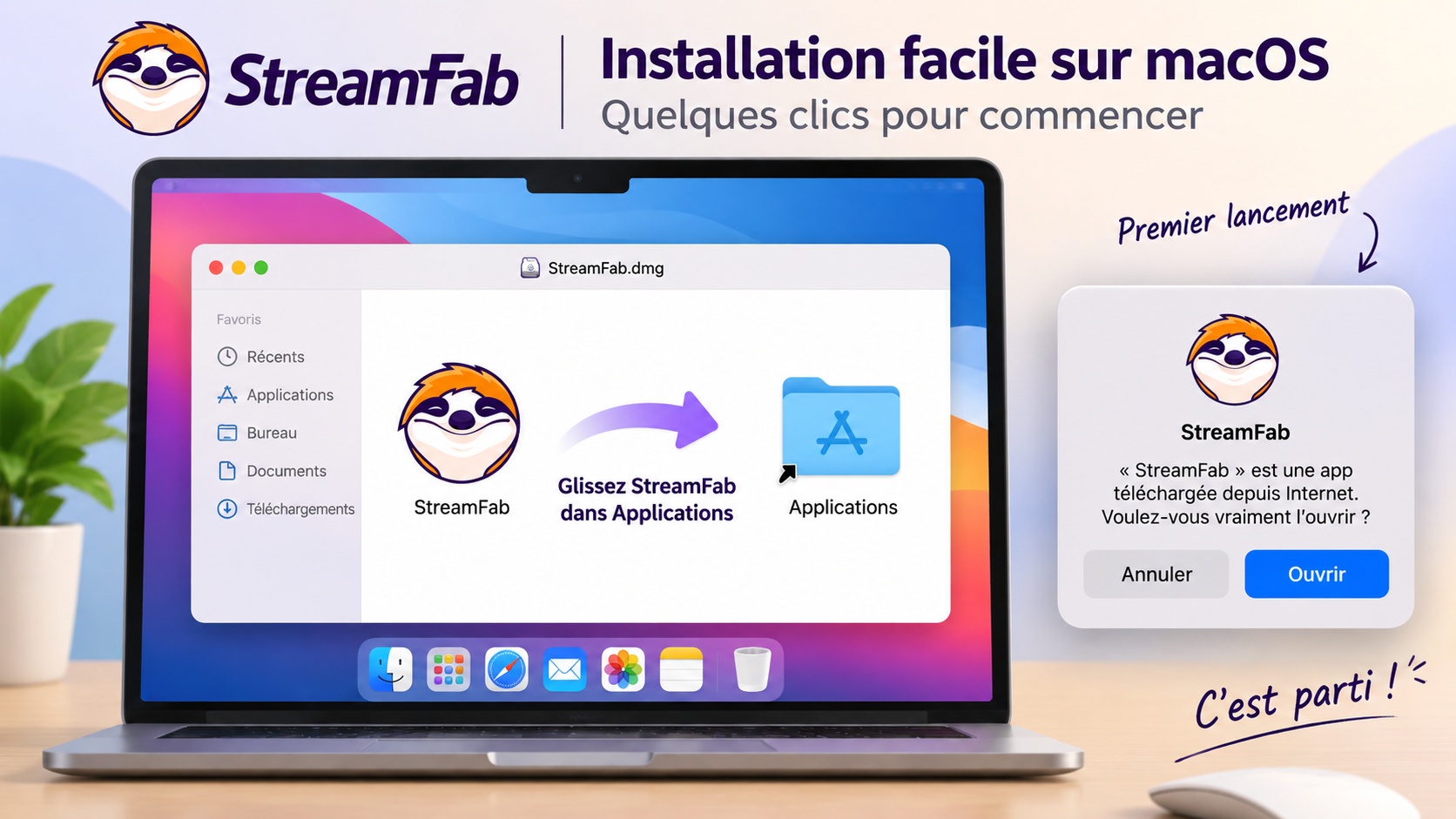
La version macOS de StreamFab s'installe à partir d'un fichier .dmg téléchargé depuis le centre officiel.
Téléchargez le fichier .dmg
Rendez-vous sur la page de téléchargement StreamFab et cliquez sur le bouton de téléchargement Mac. Le fichier est un .dmg standard.
Ouvrez le .dmg et glissez StreamFab dans Applications
Double-cliquez sur le fichier .dmg téléchargé pour le monter. Faites glisser l'icône StreamFab dans le dossier Applications, comme indiqué dans la fenêtre de l'installateur.
Autorisez l'application dans Réglages Système
Au premier lancement, macOS peut afficher un avertissement de sécurité. Vérifiez que le fichier provient du centre de téléchargement officiel, relevez le libellé du message et contactez le support StreamFab si l'alerte persiste.
Lancez StreamFab depuis Applications
Ouvrez votre dossier Applications et double-cliquez sur StreamFab. macOS vérifie l'application lors du premier lancement.
La version Mac peut recevoir les mises à jour de fonctionnalités légèrement après la version Windows. Certains services de streaming peuvent avoir des limites de qualité différentes sur macOS. Consultez les notes de version de StreamFab pour les dernières informations de compatibilité Mac.
Comment configurer l'extension navigateur StreamFab
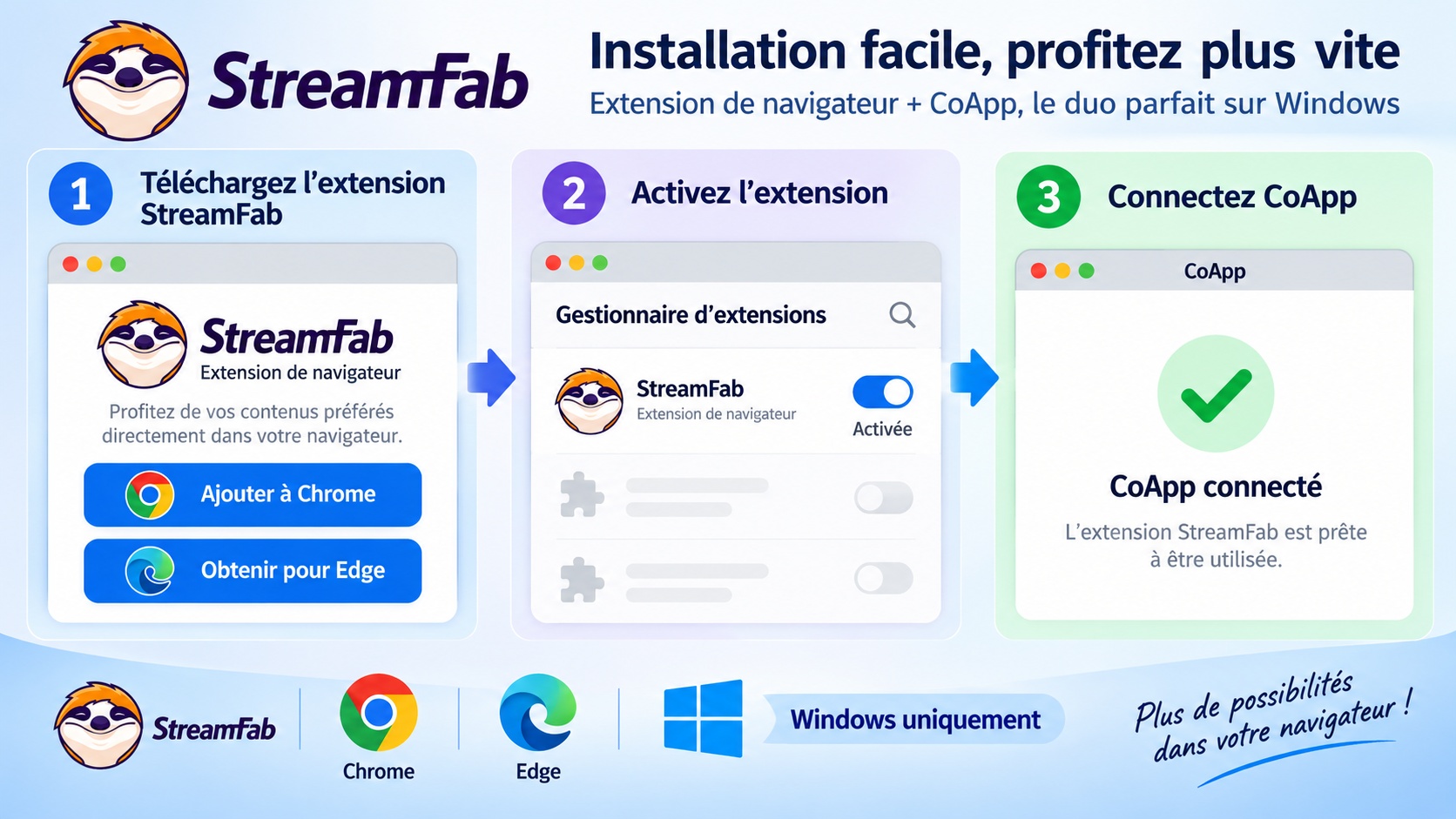
L'extension navigateur StreamFab fonctionne avec Chrome et Edge sous Windows et nécessite la configuration de CoApp. La page officielle de l'extension StreamFab permet de choisir le pack à charger manuellement ou les liens vers les boutiques compatibles. Sous macOS, téléchargez plutôt l'application Mac.
Ouvrez la page officielle de l'extension StreamFab
Choisissez le pack à charger dans la page de gestion des extensions ou suivez le lien officiel vers la boutique Chrome ou Edge.
Installez le pack ou ajoutez l'extension depuis la boutique
Si vous utilisez le pack, chargez-le depuis la page de gestion des extensions. Depuis une boutique, acceptez l'invite de permissions pour terminer l'installation.
Épinglez l'extension dans votre barre d'outils
Cliquez sur l'icône en forme de puzzle dans la barre d'outils de votre navigateur, puis épinglez l'extension StreamFab pour y accéder rapidement.

Connectez-vous et configurez CoApp
Cliquez sur l'icône StreamFab, connectez-vous avec votre compte DVDFab, puis installez et configurez CoApp en suivant les instructions affichées.
- Windows uniquement : les navigateurs macOS ne sont pas encore pris en charge
- Qualité selon la source : l'offre gratuite YouTube est limitée à 720p ; les sources compatibles peuvent atteindre 8K, 4K ou 1080p selon le module et la source, et le module Netflix pour navigateur atteint 1080p. La version du Chrome Web Store ne télécharge pas YouTube.
- Moins de services : certaines plateformes ne sont disponibles que dans l'application de bureau
Sous Windows, l'installation n'est terminée qu'une fois l'extension et CoApp configurés. Sous macOS, utilisez l'application Mac plutôt qu'une extension de navigateur.
Comment activer StreamFab après l'installation
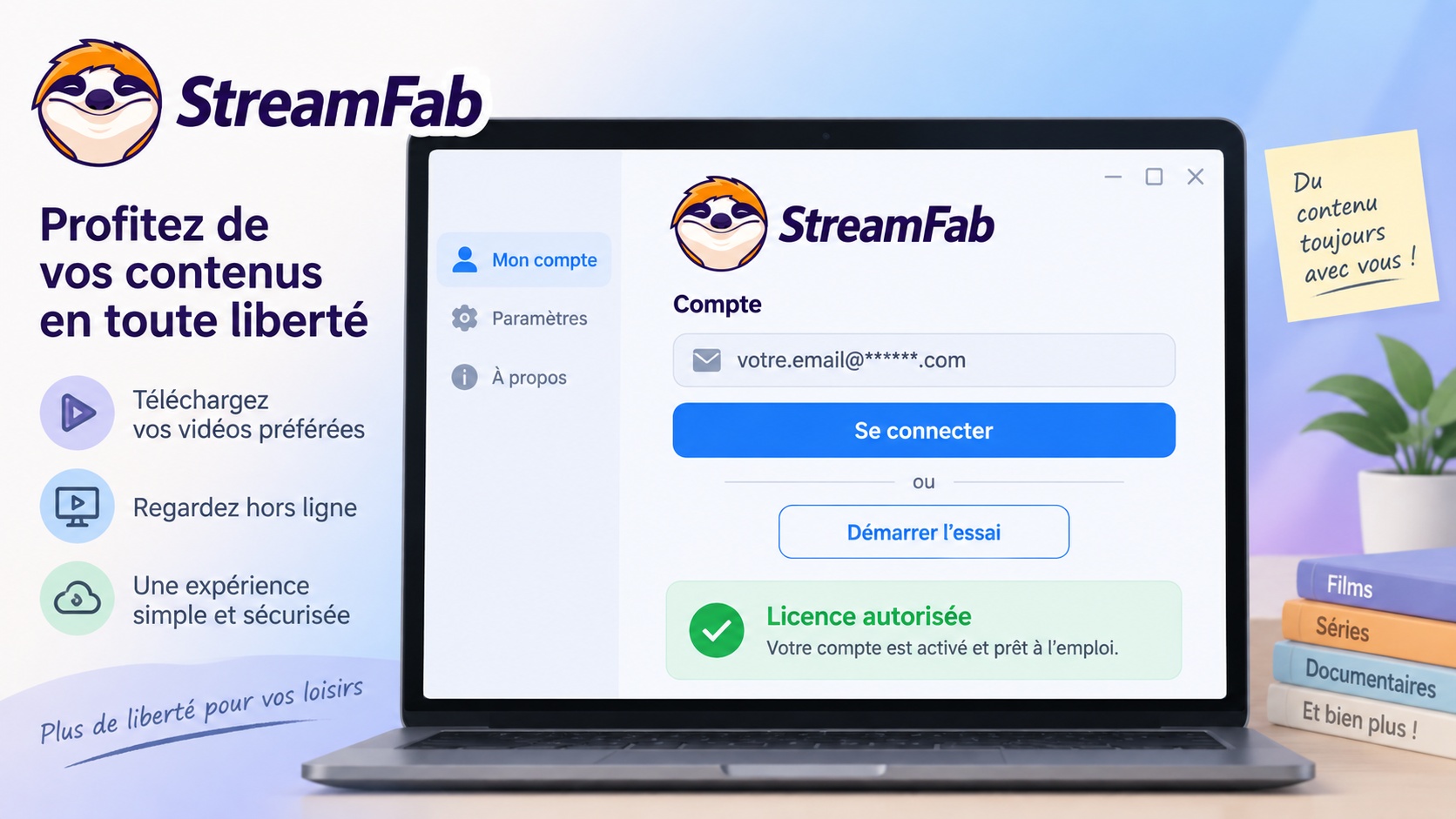
Après avoir installé StreamFab, connectez-vous pour autoriser votre licence ou démarrer l'essai proposé.
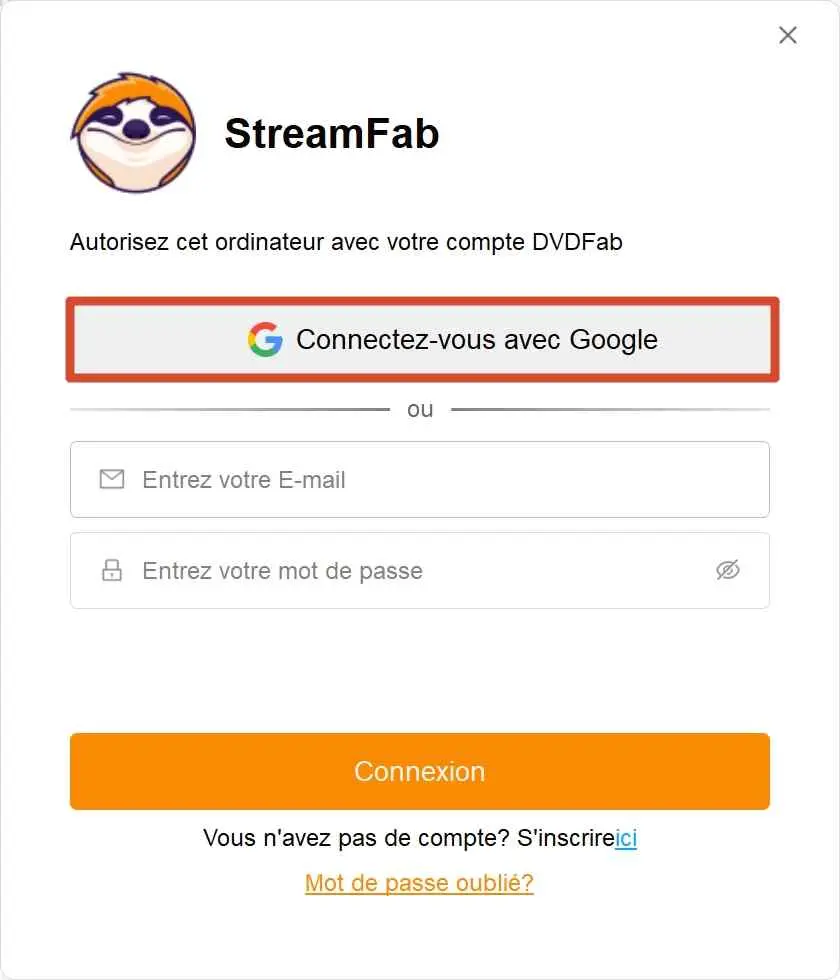
Ouvrez le menu d'autorisation de StreamFab
Dans le menu principal, sélectionnez l'option d'autorisation de l'application.
Connectez-vous avec le compte associé à votre licence
Saisissez l'adresse e-mail et le mot de passe du compte associé à votre licence. Ce compte StreamFab est distinct du compte utilisé pour accéder au service vidéo.
Confirmez votre licence ou démarrez l'essai gratuit
Les utilisateurs payants verront automatiquement leur statut d'abonnement. Les utilisateurs en essai gratuit bénéficient de 3 téléchargements par service de streaming, sans carte bancaire requise.
Une fois l'activation effectuée, vous êtes prêt(e) à commencer. Pour un guide complet des fonctionnalités et des paramètres de StreamFab, consultez notre guide d'utilisation de StreamFab étape par étape. Si vous hésitez encore, notre test complet de StreamFab couvre les performances, les services pris en charge et les tarifs.
Résoudre les problèmes d'installation les plus courants
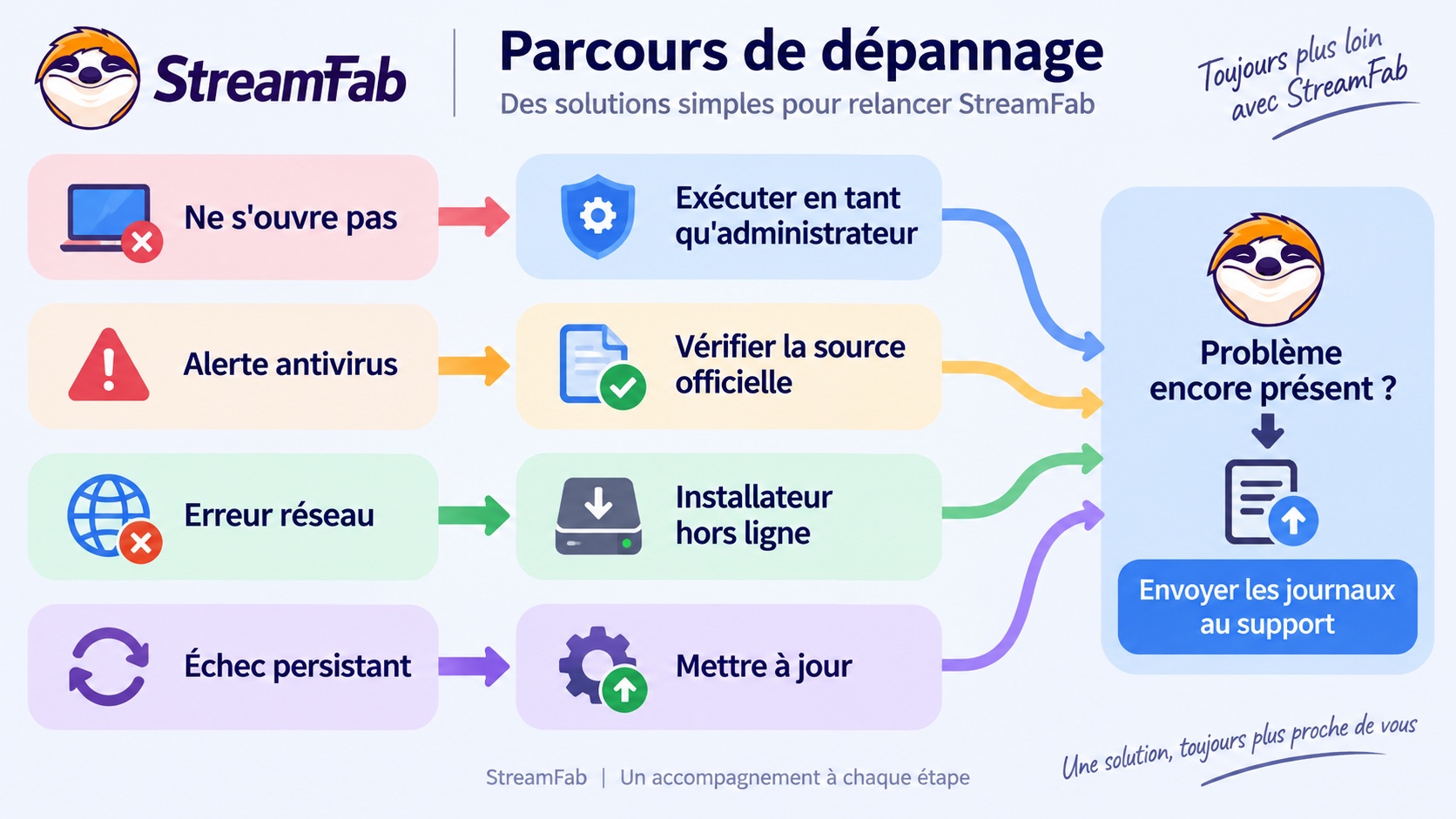
La plupart des installations de StreamFab se déroulent sans accroc, mais quelques utilisateurs rencontrent des difficultés liées aux antivirus, aux conditions réseau ou à la configuration système. Commencez par les vérifications d'installation et de démarrage ci-dessous, sans désinstaller l'application d'emblée.
StreamFab ne s'ouvre pas après l'installation
Si StreamFab reste figé sur l'écran « Accès aux informations du serveur » ou ne se lance tout simplement pas, relevez la version installée ainsi que le libellé exact du message rencontré :
- Si l'application s'ouvre sur une page vide, suivez les solutions lorsque StreamFab ne fonctionne pas avant de modifier ses fichiers
- Essayez de le lancer depuis le raccourci bureau plutôt que depuis le menu Démarrer
- Faites un clic droit sur le raccourci et sélectionnez « Exécuter en tant qu'administrateur »
- Vérifiez que votre pare-feu autorise StreamFab (Pare-feu Windows Defender > Autoriser une application)
- Si le problème persiste, utilisez la procédure pour envoyer les journaux StreamFab au support avec la version et le message relevés
L'antivirus bloque l'installation
Si votre antivirus affiche une alerte ou interrompt l'installation, ne forcez pas l'exécution sans examiner le message :
- Vérifiez que l'installateur provient du centre de téléchargement officiel de StreamFab
- Notez le libellé exact de l'alerte et le nom du fichier concerné
- Vérifiez que vous utilisez la version la plus récente de l'installateur
- Contactez le support StreamFab en transmettant le message relevé et la version de Windows ou de macOS utilisée
L'installateur en ligne échoue en cours de téléchargement
Si l'installateur en ligne s'arrête ou affiche une erreur réseau, passez à l'installateur hors ligne. Téléchargez le paquet complet depuis la page de téléchargement StreamFab et installez-le sans télécharger de composants supplémentaires. Une connexion reste nécessaire pour l'autorisation et l'accès aux services vidéo.
Mettre à jour avant de réinstaller
Avant de supprimer StreamFab, lancez la mise à jour intégrée depuis l'application. Si cette mise à jour échoue, téléchargez la version récente depuis le centre officiel et installez-la par-dessus la version existante afin de conserver les informations d'enregistrement. Si le problème persiste, notre guide pour désinstaller StreamFab présente la procédure à suivre avant une nouvelle installation. Si l'application s'ouvre mais qu'un téléchargement vidéo échoue, consultez le diagnostic des téléchargements StreamFab.
Questions fréquentes
FAQ
Faut-il Internet pour utiliser l’installateur hors ligne ?
Le paquet hors ligne contient tous les fichiers nécessaires à l’installation. Une connexion Internet reste requise pour autoriser StreamFab et accéder aux services vidéo.
Où retrouver les appareils autorisés par ma licence ?
Consultez le compte associé à votre licence pour retrouver les autorisations et les appareils enregistrés. L’installation de l’application et l’autorisation d’un appareil sont deux opérations distinctes.
Où télécharger l’installateur officiel de StreamFab ?
Les installateurs Windows et Mac sont proposés dans le centre de téléchargement officiel de StreamFab.
La mise à jour conserve-t-elle mon enregistrement ?
Oui. L’installation d’une version récente par-dessus la version existante conserve les informations d’enregistrement. Utilisez d’abord la mise à jour intégrée avant d’envisager une désinstallation complète.
Puis-je installer StreamFab avant de choisir une formule ?
Oui. Vous pouvez installer StreamFab puis utiliser l’essai proposé. Le compte associé à StreamFab et le compte utilisé auprès du service vidéo restent distincts.
Conclusion : StreamFab est prêt à démarrer
Installer StreamFab suit un parcours différent selon votre plateforme. Les utilisateurs Windows peuvent choisir entre l'installateur en ligne standard et le paquet hors ligne complet, les utilisateurs Mac suivent le glisser-déposer classique vers Applications, et l'extension navigateur sous Windows nécessite la configuration de CoApp après son installation depuis le pack officiel ou une boutique compatible.
Si vous avez rencontré un problème lors de l'installation, la section de dépannage ci-dessus traite les cas les plus courants. Relevez d'abord le message affiché et la version installée, puis lancez la mise à jour avant d'envisager une réinstallation.
Après l'activation, ouvrez l'application, vérifiez que le compte associé à la licence est autorisé, puis repérez le format MP4 ou MKV et le dossier de sortie. Notre guide d'utilisation de StreamFab explique ensuite comment enregistrer une première vidéo autorisée et configurer les paramètres de téléchargement.