
Vous voulez passer de l’installation à un fichier lisible sans vous perdre dans quinze menus. La méthode fiable consiste à installer StreamFab 7, autoriser le compte, ouvrir le service ou l’URL, choisir un réglage compatible, puis contrôler le dossier de sortie.
- Analyse des fonctionnalités : Qu'est-ce que StreamFab 7 ?
- Démarrage : Comment installer StreamFab ?
- Première étape : Comment autoriser StreamFab ? Comment commencer un essai de StreamFab ?
- Pratique : Guide étape par étape pour utiliser StreamFab 7 afin de télécharger des vidéos
- Le parcours en cinq étapes résume les actions essentielles avant les procédures détaillées. Pour les autres points d’entrée, consultez la version Android ou l’extension pour navigateur; les options disponibles dépendent du service et du titre analysé.
- Étape finale : Comment continuer à utiliser StreamFab 7 après l'essai ?
Qu’est-ce que StreamFab 7 ?
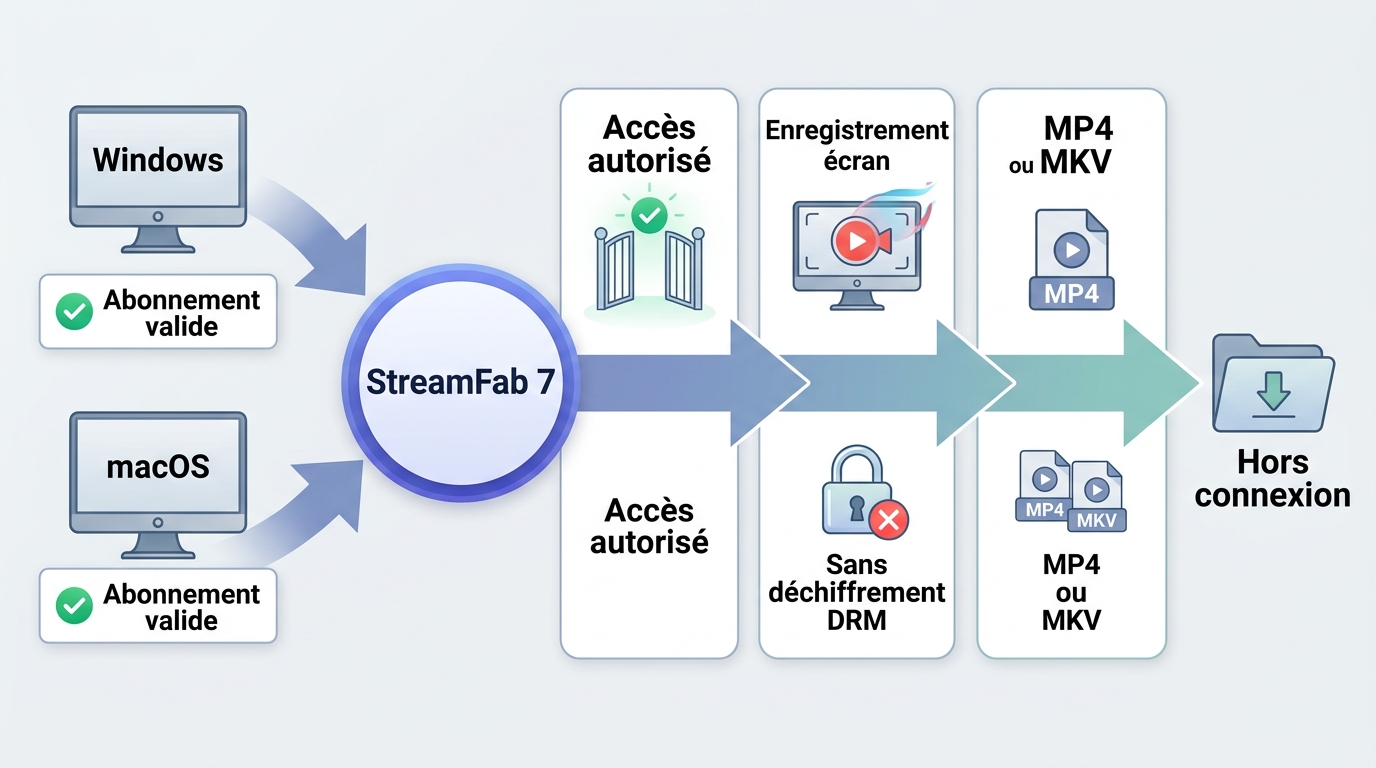
StreamFab All-In-One réunit dans un logiciel de bureau les outils nécessaires pour enregistrer une copie locale destinée au visionnage personnel hors ligne. En octobre 2026, StreamFab 7 fonctionne sur Windows et macOS ; la version Windows 7.0.5.5 est sortie le 21 octobre 2026, avec des améliorations de reprise des segments, des vérifications audio Netflix et des corrections de tâches. StreamFab All-In-One peut proposer une résolution allant jusqu’à 8K sur les sites et les sources compatibles, selon le service, le titre, le module et les options réellement disponibles.
Il s’agit d’un outil tiers par rapport à la fonction hors ligne officielle des plateformes. Utilisez-le uniquement pour des contenus auxquels vous êtes autorisé à accéder, avec un compte ou un abonnement valide lorsque le service l’exige, pour une copie personnelle hors ligne sans redistribution, dans le respect des conditions de la plateforme et de la loi applicable. En France, l’exception de copie privée prévue à l’article L122-5, 2° du Code de la propriété intellectuelle suppose une source licite et un usage strictement privé du copiste, sans utilisation collective ; elle ne constitue pas une autorisation générale. Mon conseil est simple : le bon conteneur et les bonnes pistes comptent davantage qu’une valeur maximale affichée sur une fiche produit.

Le logiciel propose notamment MP4 ou MKV, le téléchargement par lot, la sélection des pistes audio, la récupération des sous-titres et l’écriture des métadonnées. Ces options restent plus faciles à comprendre lorsqu’elles apparaissent au moment du choix du fichier, plutôt que dans une longue liste de fonctions.

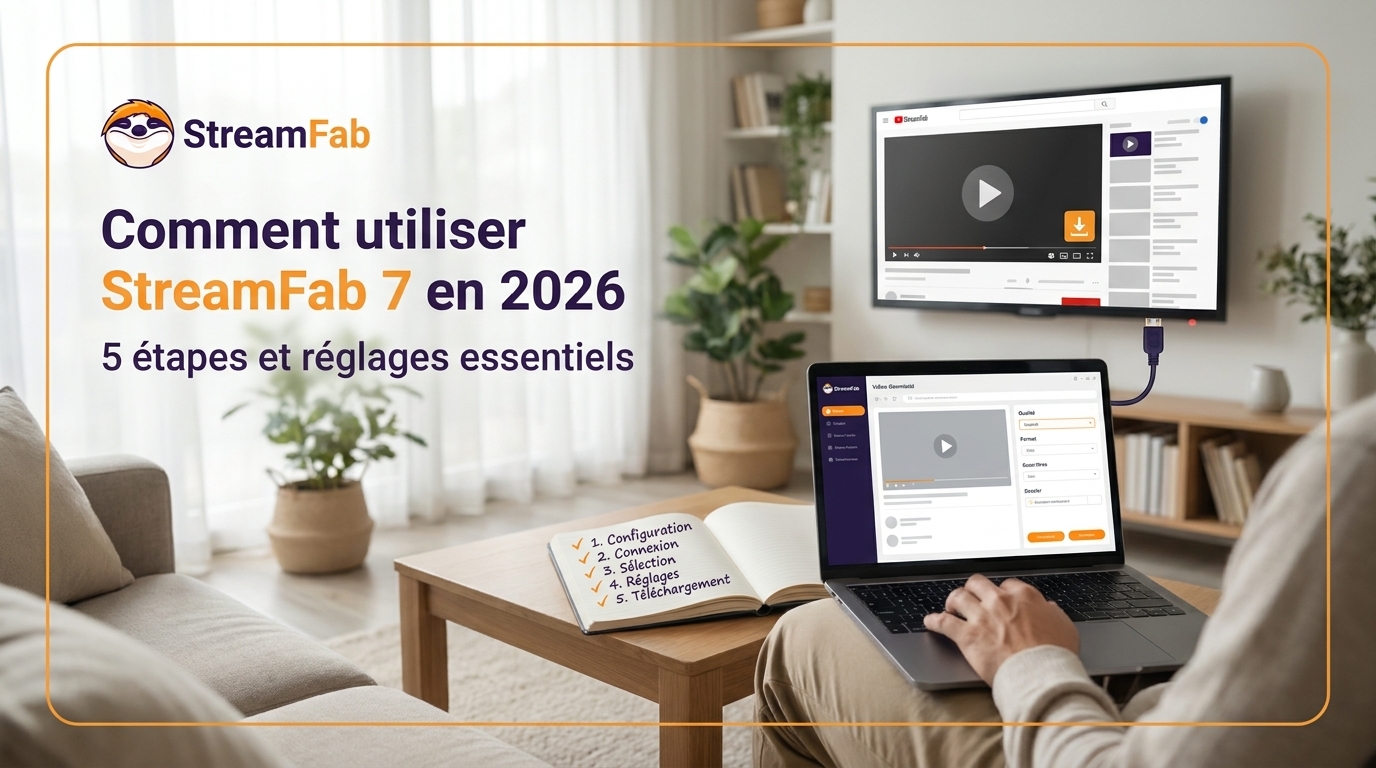
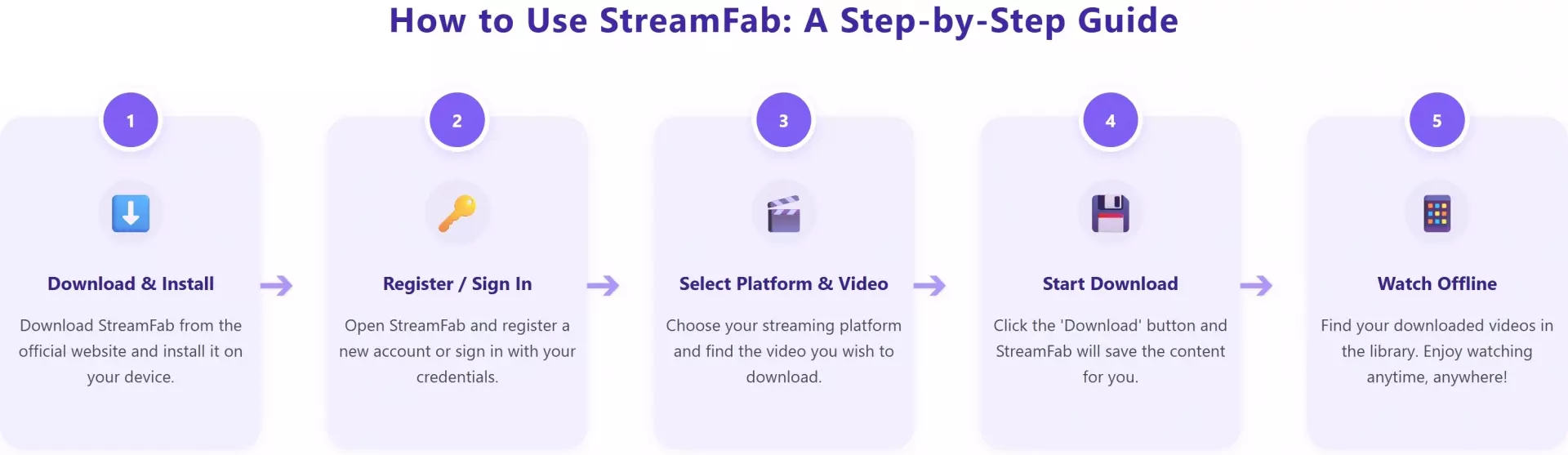
StreamFab en 5 étapes
Pour utiliser StreamFab sans tourner en rond, suivez ce parcours complet avant d’explorer les options avancées.
- Téléchargez l’installateur officiel adapté à Windows ou macOS, puis terminez l’installation.
- Connectez-vous à votre compte StreamFab et autorisez la licence ou l’essai disponible.
- Ouvrez un service dans le navigateur intégré ou collez l’URL de la vidéo.
- Choisissez MP4 ou MKV, la qualité proposée, les pistes audio et les sous-titres.
- Lancez le téléchargement StreamFab, puis ouvrez l’onglet des éléments téléchargés ou le dossier de sortie.
Télécharger et installer StreamFab
Le téléchargement StreamFab doit partir du site officiel et du programme correspondant à votre système. Le parcours Windows actuel couvre Windows 11, tandis que la version de bureau est également disponible pour macOS.
- Choisissez la version Windows ou macOS depuis la page officielle.la page produit de StreamFab All-In-One
- Utilisez l’installateur en ligne pour une installation courante.Centre de téléchargement StreamFab
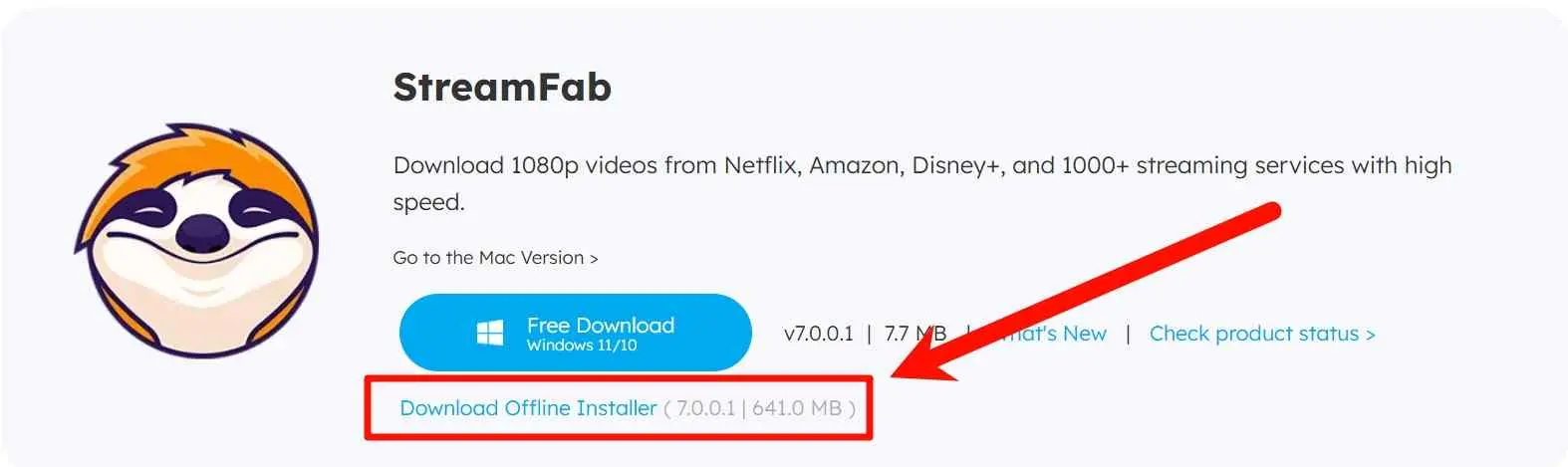
- Gardez l’installateur hors ligne pour une réinstallation ou un échec de mise à jour.
Installer StreamFab en ligne
L’installateur en ligne convient à une mise en place ordinaire sur une connexion stable. Il récupère les composants nécessaires pendant l’installation, sans qu’il soit utile de mémoriser une taille de fichier susceptible d’évoluer.
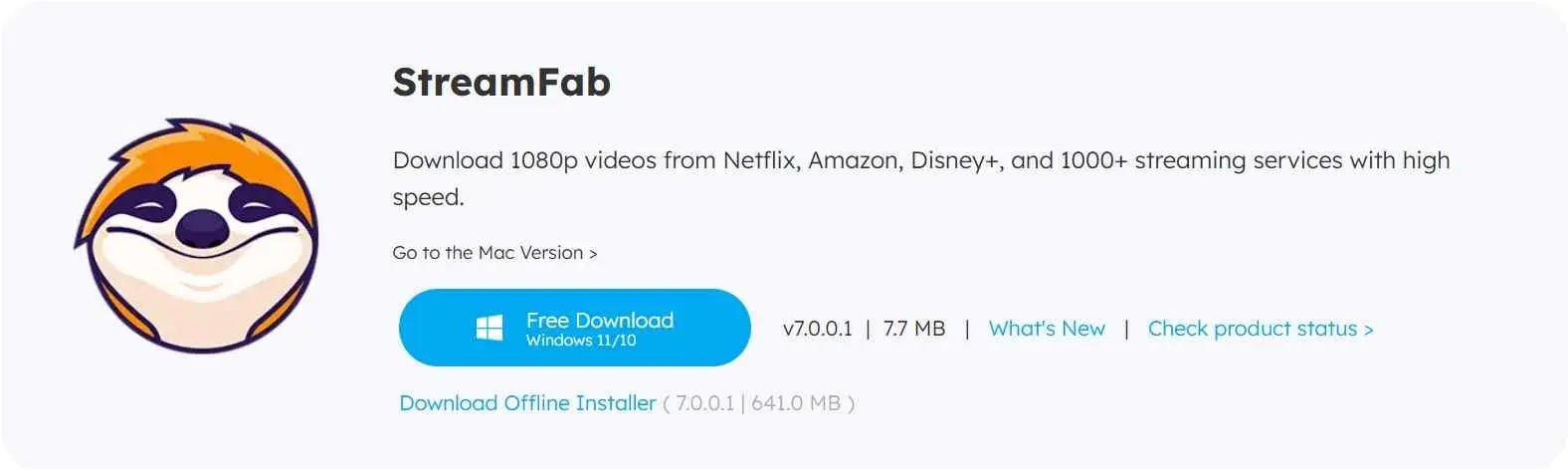
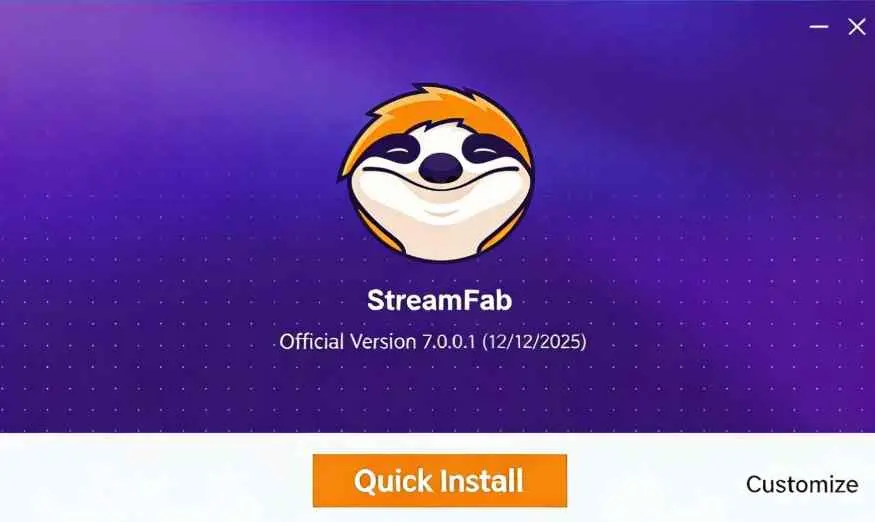
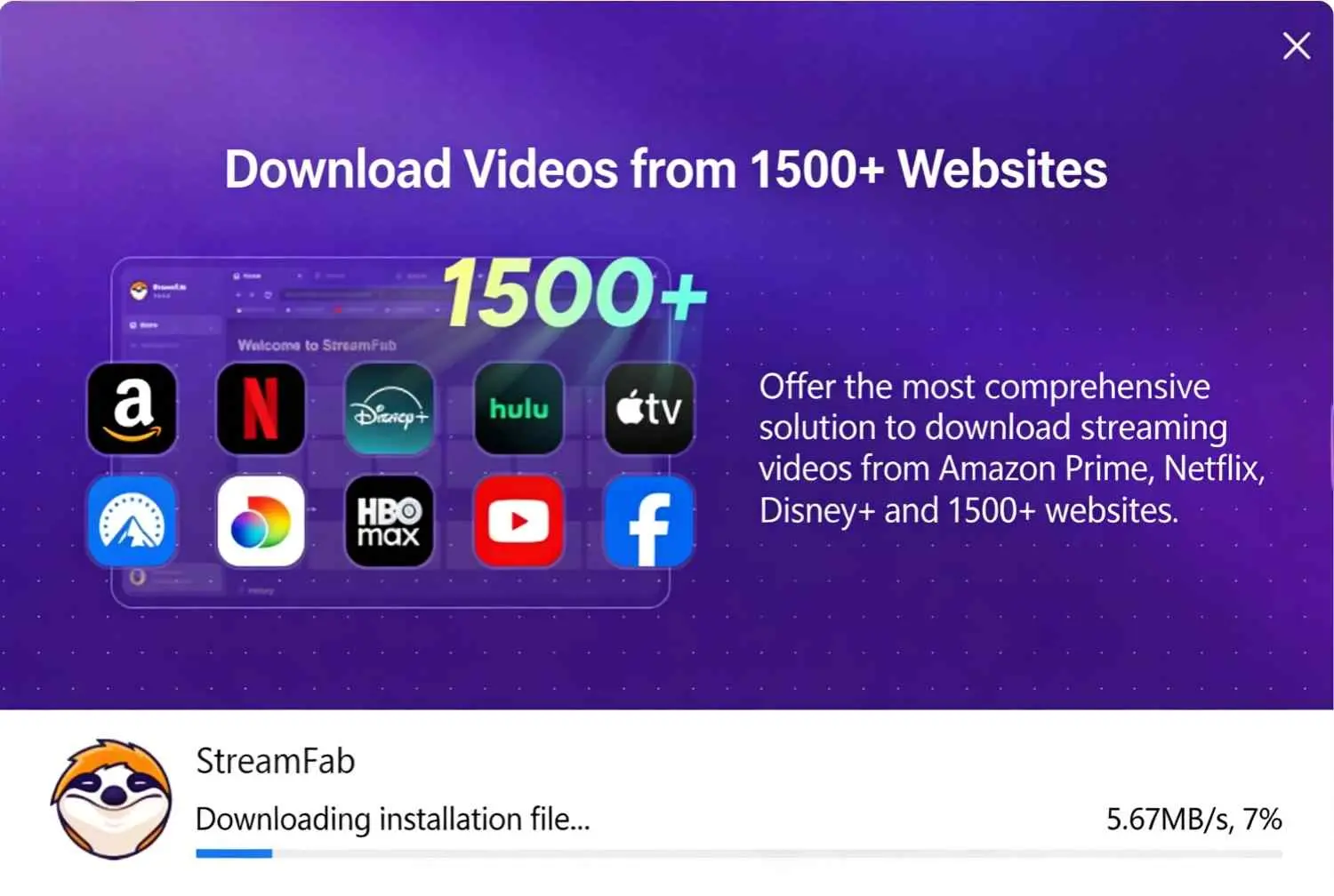
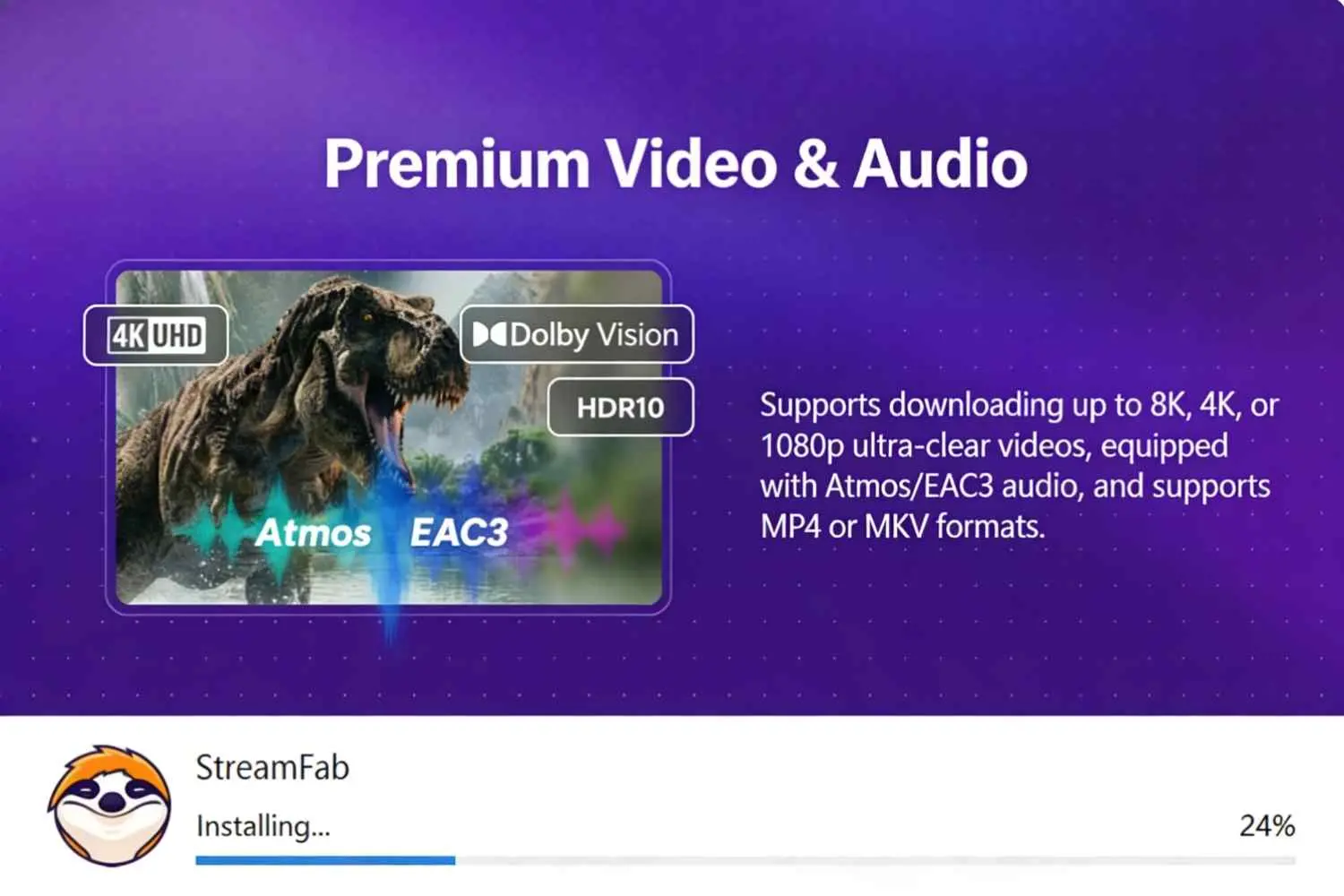
Sur un PC Windows 11, le point à contrôler après l’installation est banal mais décisif : StreamFab doit s’ouvrir sans alerte du pare-feu et afficher l’accès au compte. Si l’écran reste bloqué, vérifiez d’abord la version dans le journal des mises à jour de StreamFab, l’état du service et la connexion au compte. Réservez l’installateur hors ligne à un problème d’installation ou pour résoudre un échec de mise à jour.
Utiliser l’installateur hors ligne
L’installateur hors ligne StreamFab contient les composants d’installation et convient pour réinstaller proprement le logiciel ou résoudre un échec de mise à jour. Avant une réinstallation, vérifiez la version installée, l’état du service et la connexion au compte. L’autorisation, l’accès aux services et l’analyse des vidéos nécessitent toutefois encore une connexion.
Si une installation est endommagée, une désinstallation propre de StreamFab avant la réinstallation évite de conserver des fichiers de configuration incohérents.
Autoriser, essayer et désautoriser StreamFab 7
L’autorisation associe StreamFab 7 à votre compte et à la licence disponible. Le compte StreamFab sert à activer la licence ou l’essai du logiciel. Le compte du service vidéo reste distinct et doit donner accès au contenu lorsque la plateforme exige une connexion ou un abonnement valide.

Si vous n’avez pas encore de compte, créez-le depuis la page de connexion StreamFab. La présentation détaillée de l’essai de StreamFab explique ses conditions sans encombrer ce guide de prix ou d’avantages temporaires.
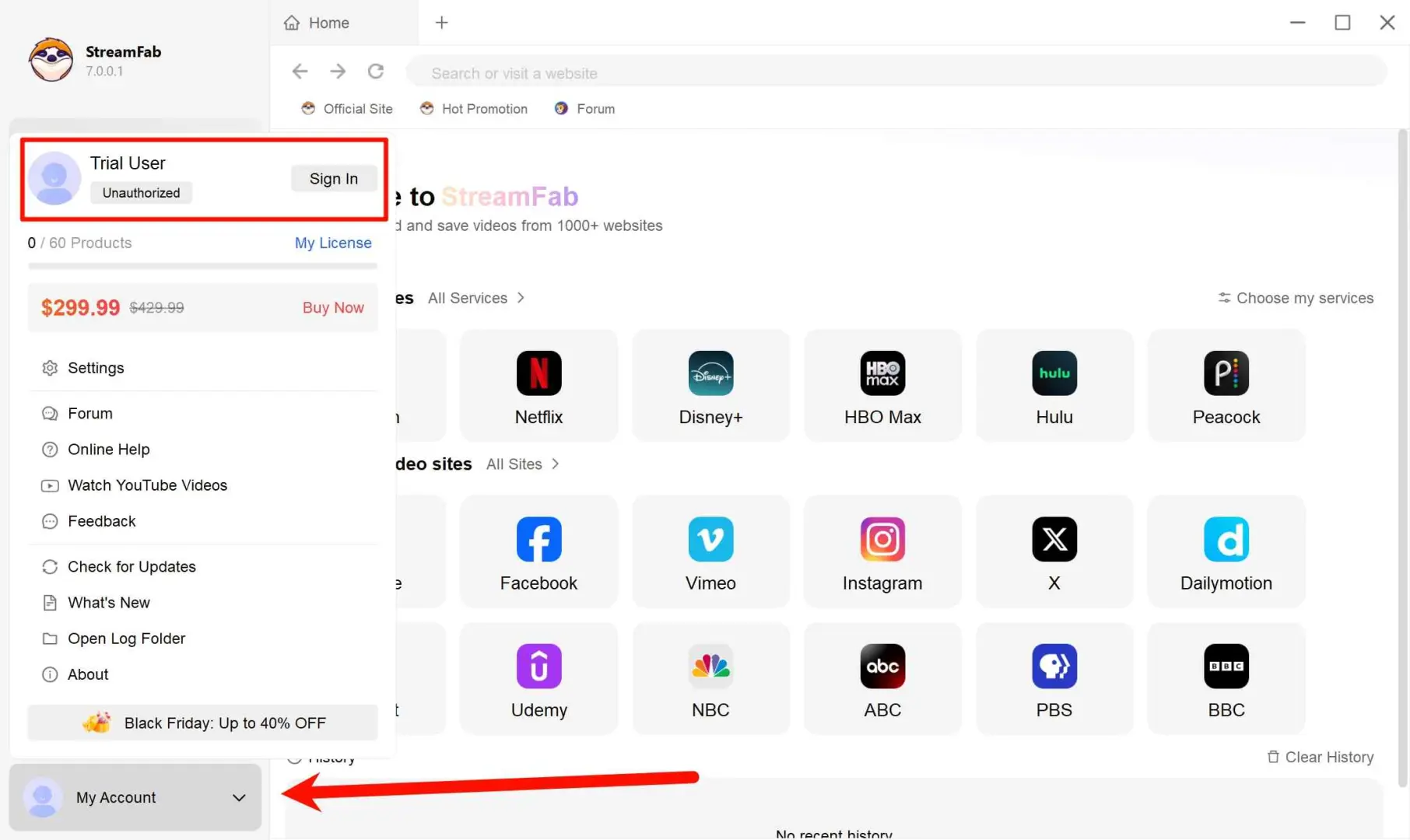
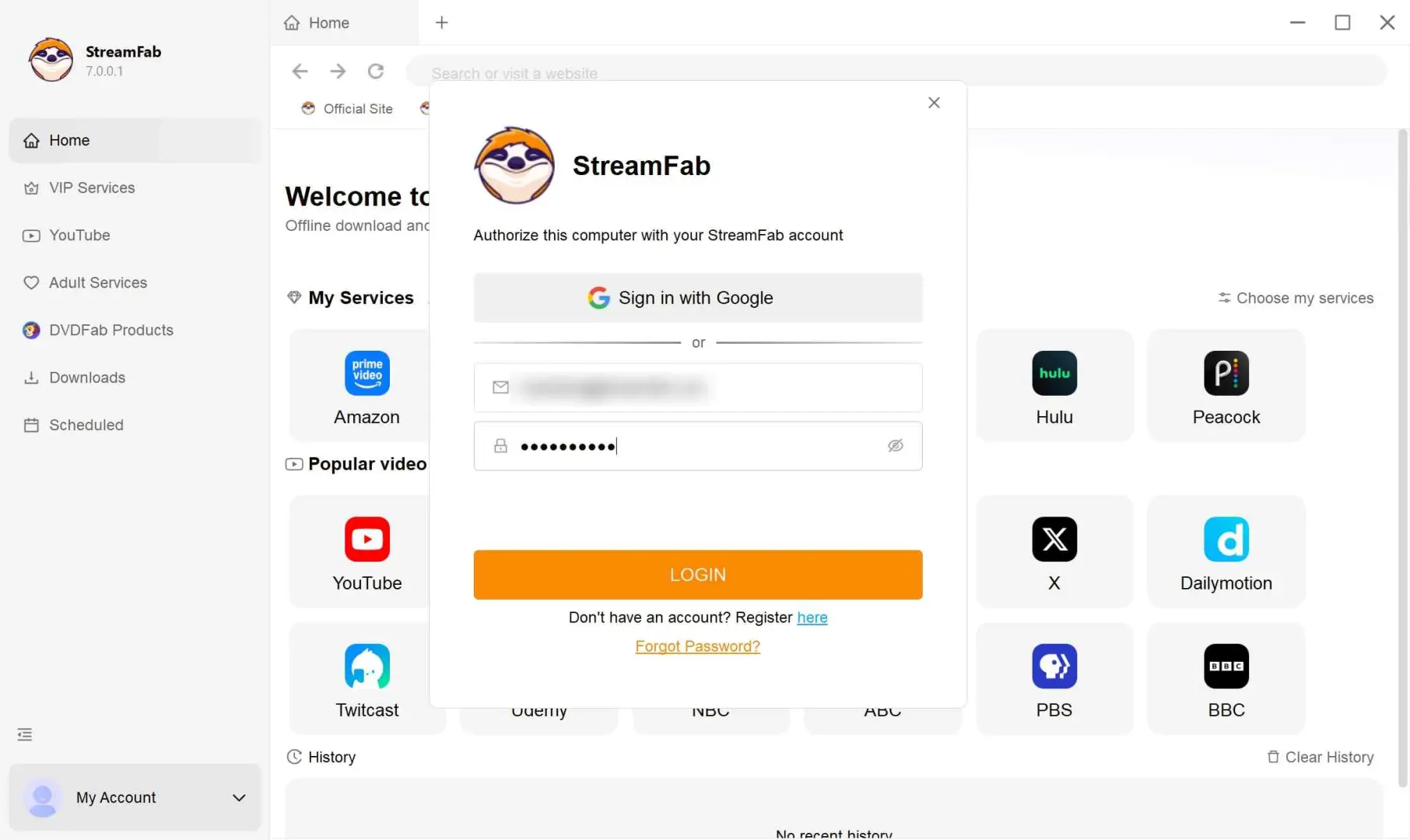
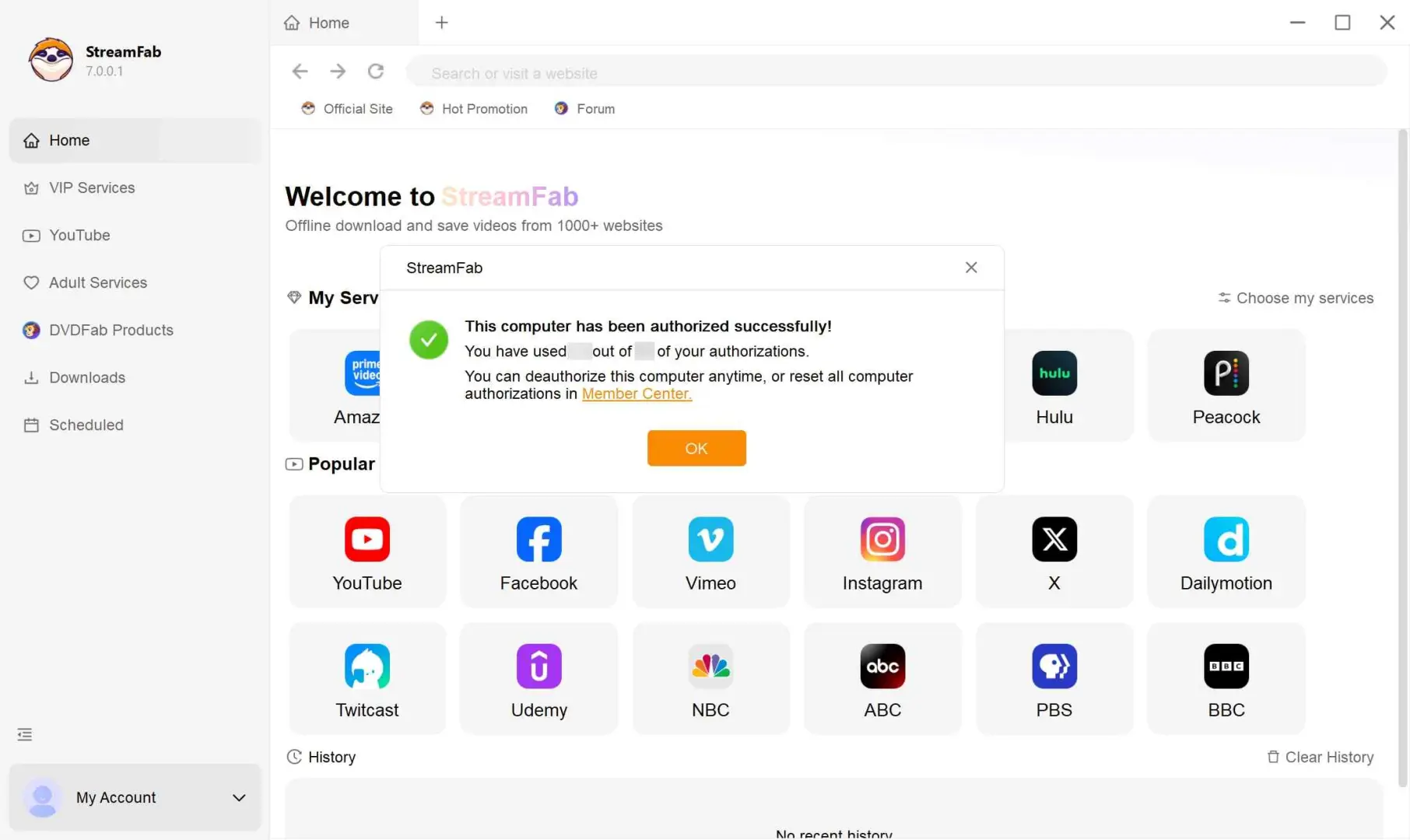
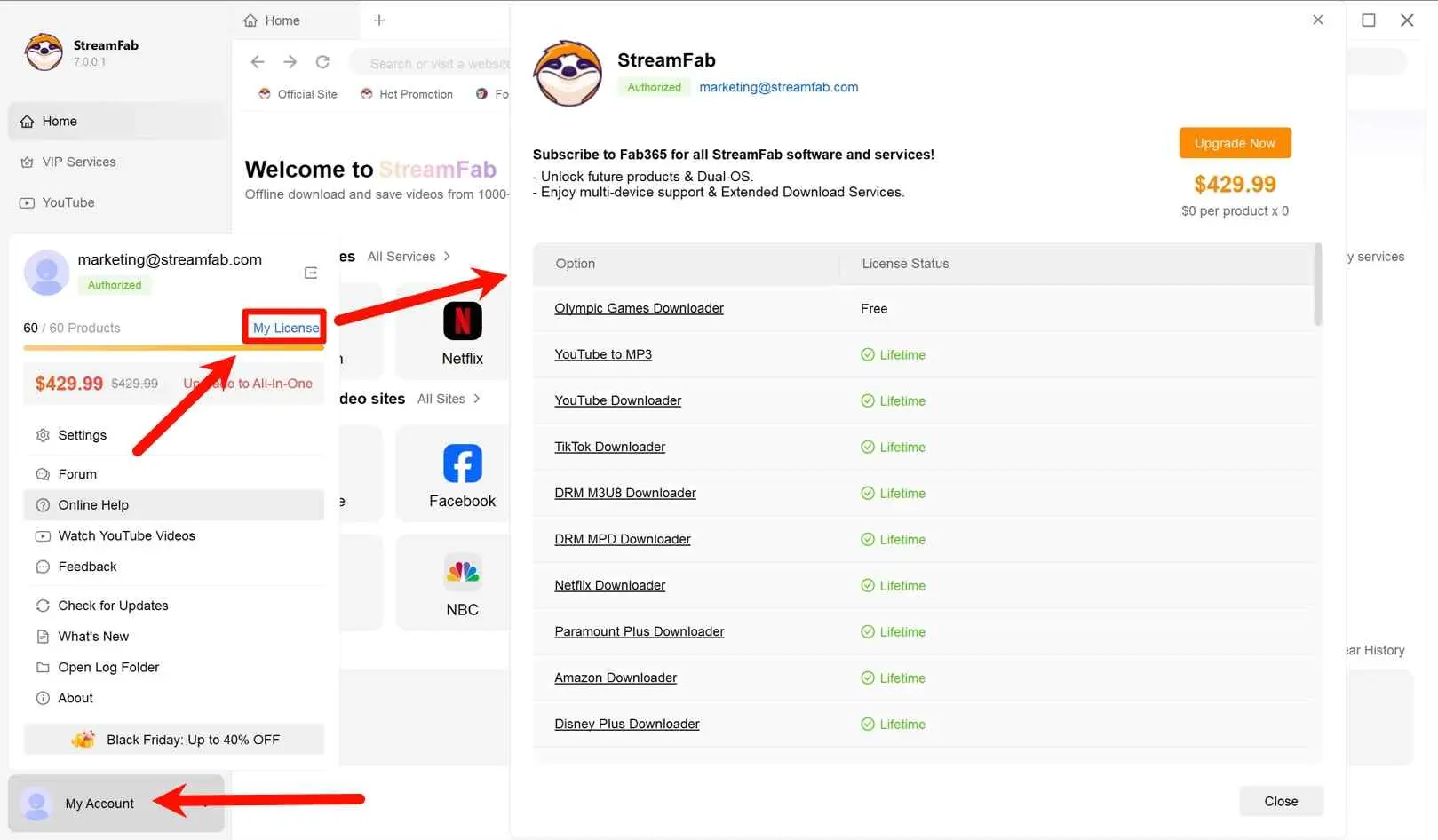
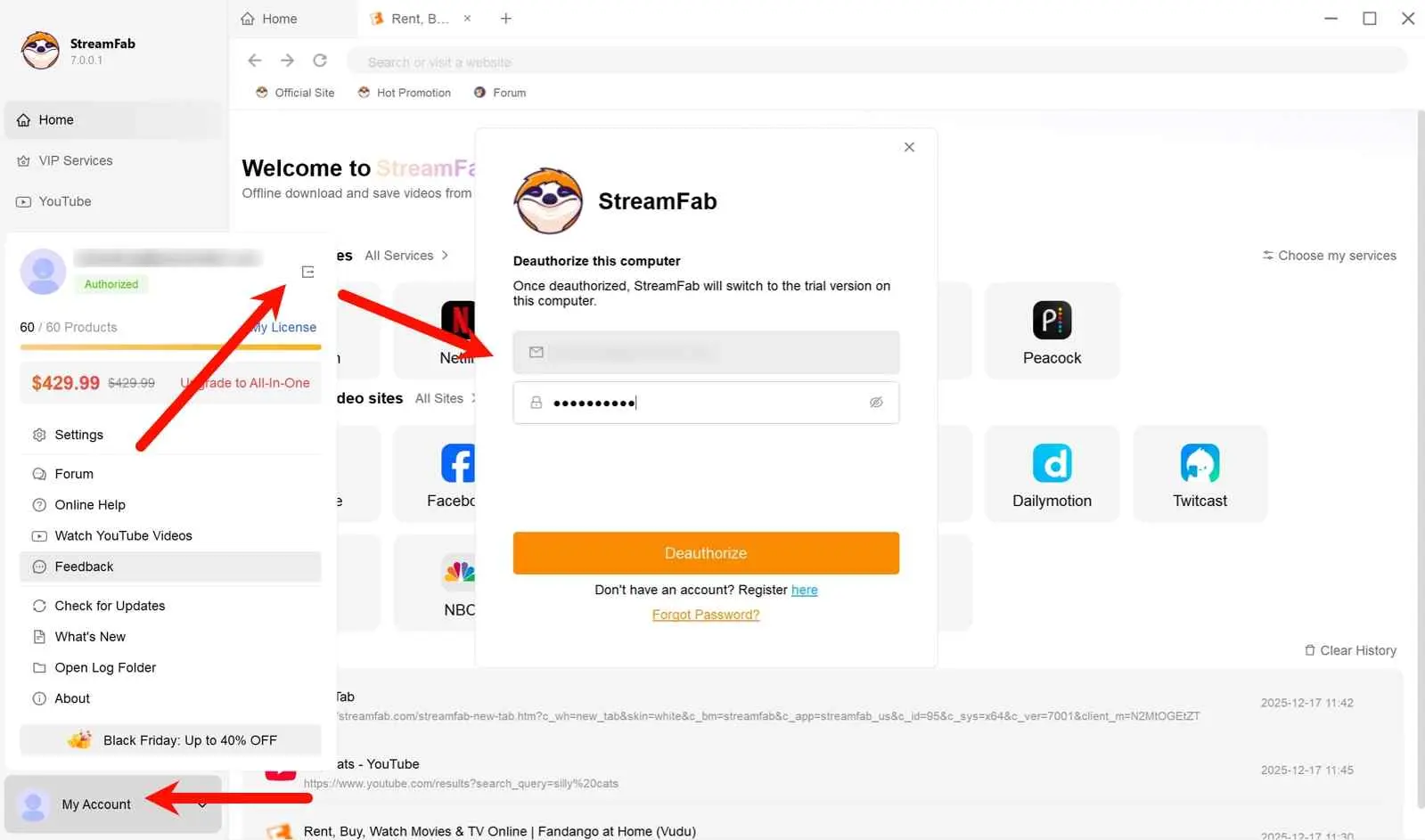
Sur macOS, le signal utile n’est pas une animation de confirmation : c’est l’affichage cohérent du compte et de la licence après le redémarrage de l’application. Si ces deux éléments divergent, reconnectez le compte avant de relancer un téléchargement.
Télécharger une vidéo avec StreamFab
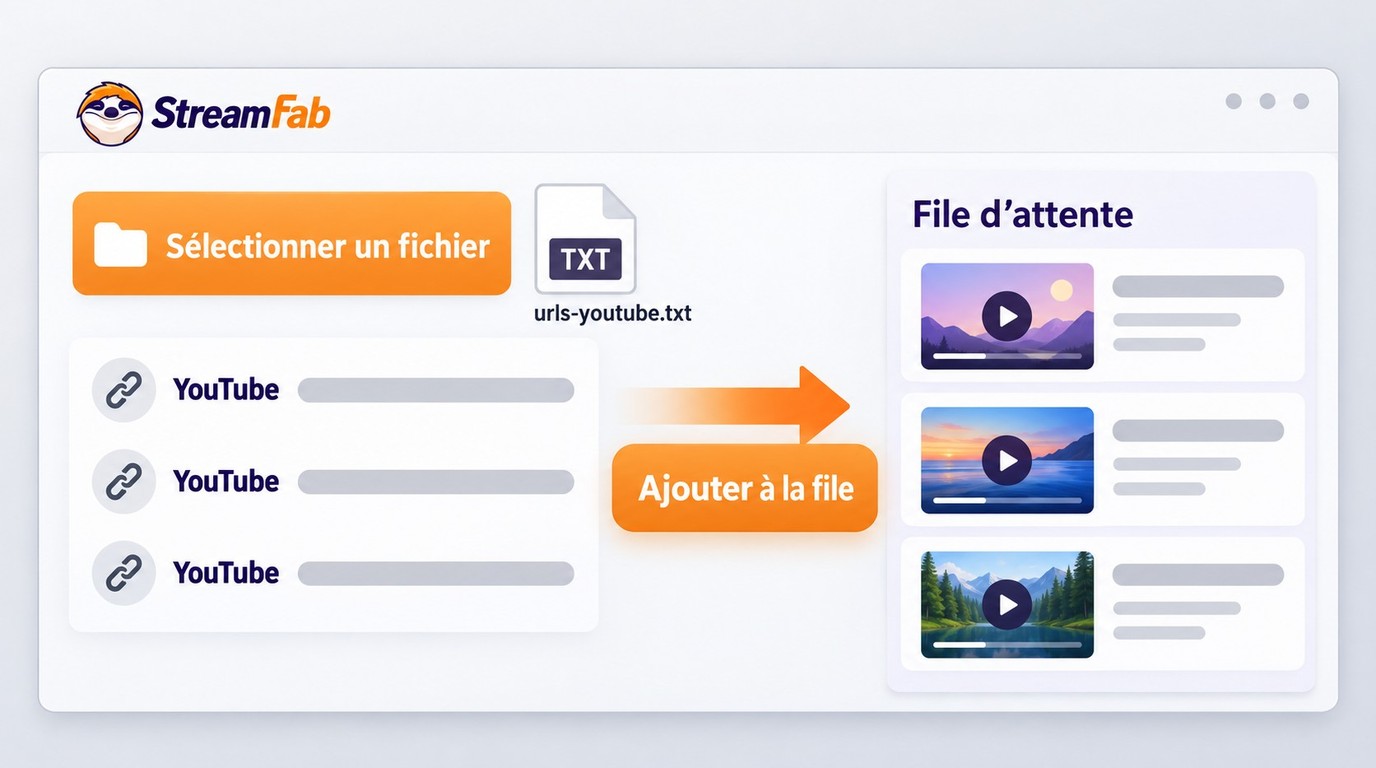
Le flux principal suit cinq actions : choisir le service ou l’URL, laisser StreamFab analyser le titre, régler le fichier, l’ajouter à la file d’attente, puis contrôler le résultat dans le dossier final.
Avec Netflix, connectez-vous au service dans le navigateur intégré, ouvrez un titre auquel vous avez accès, attendez l’analyse, choisissez les options proposées, lancez une tâche unique, puis ouvrez le fichier obtenu. Ce fichier local MP4 ou MKV est distinct du mode hors ligne officiel de Netflix, dont la lecture s’effectue dans l’application sur les appareils pris en charge, notamment Android, iPhone, iPad, Fire et Chromebook, et non sur Windows ou macOS.
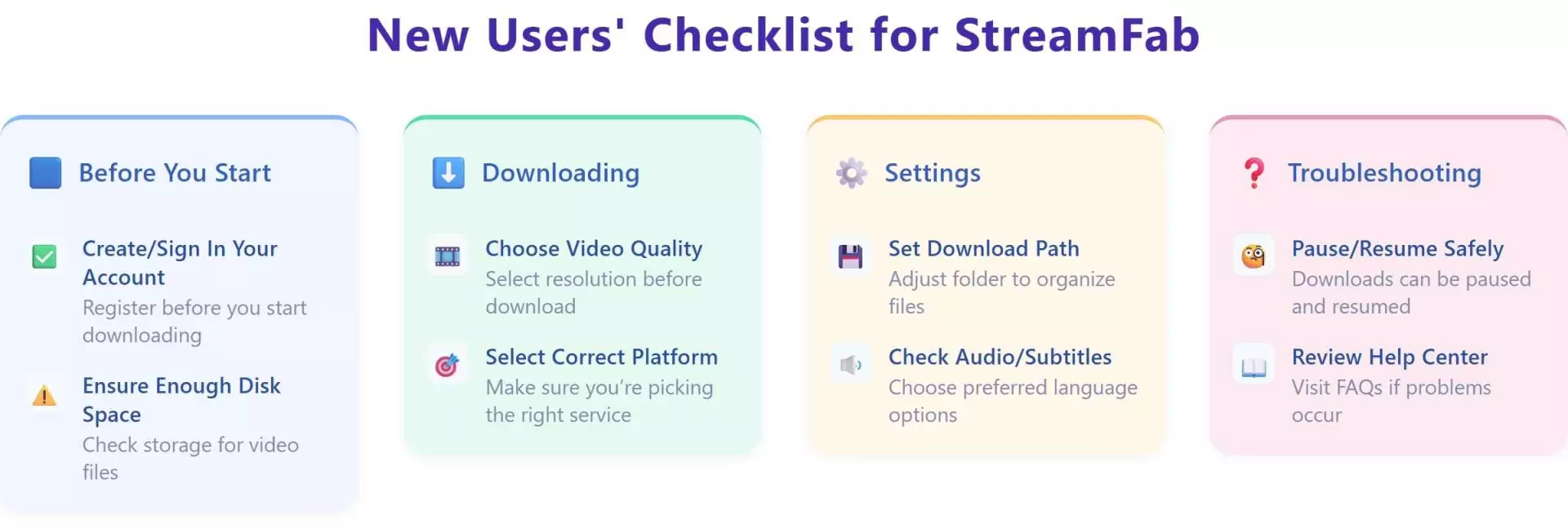
Cette méthode convient aux personnes qui veulent gérer des fichiers sur Windows ou macOS, notamment en lot, avec MP4 ou MKV et des pistes choisies. Elle est moins adaptée à quelqu’un qui cherche seulement le bouton hors ligne officiel d’une application mobile.
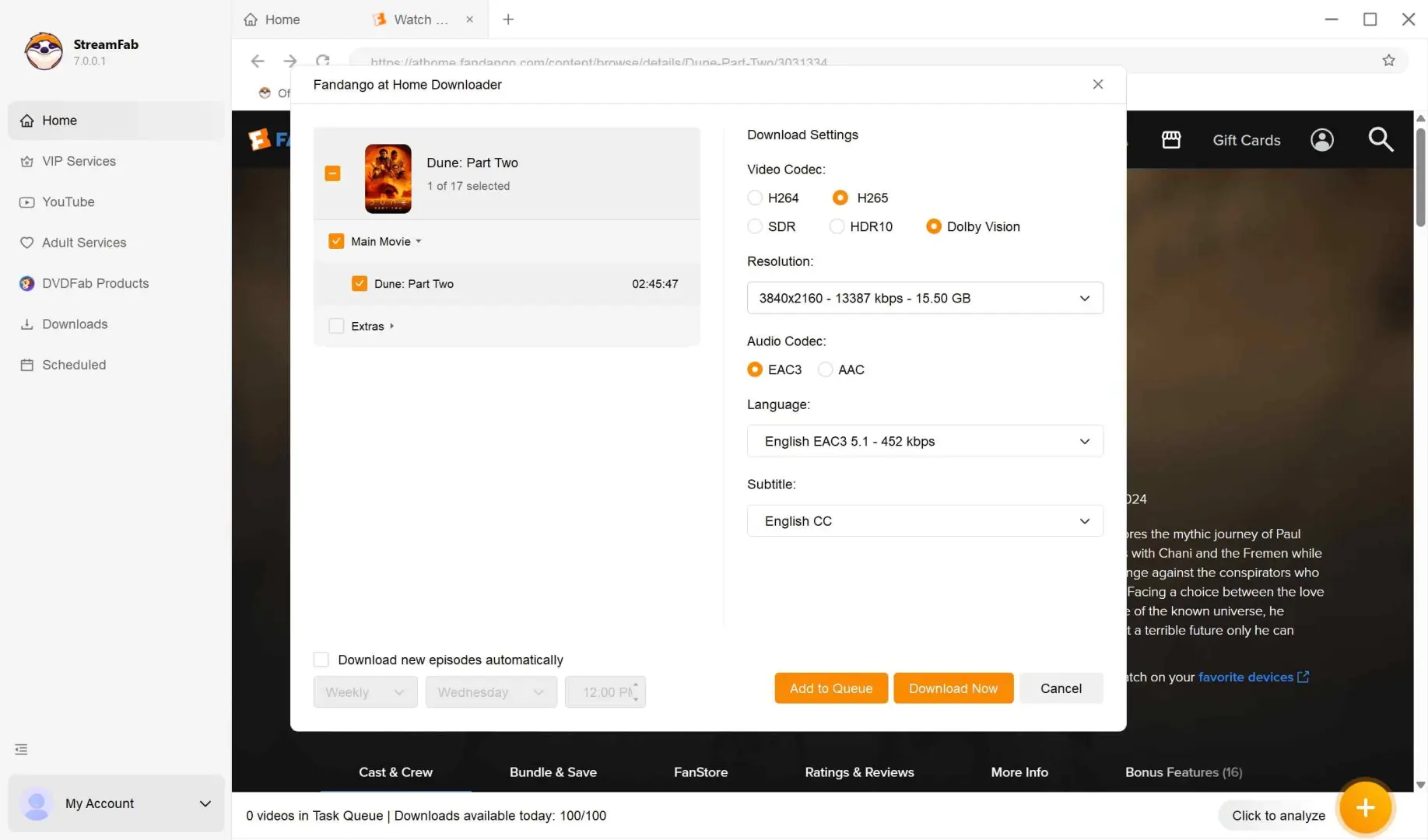
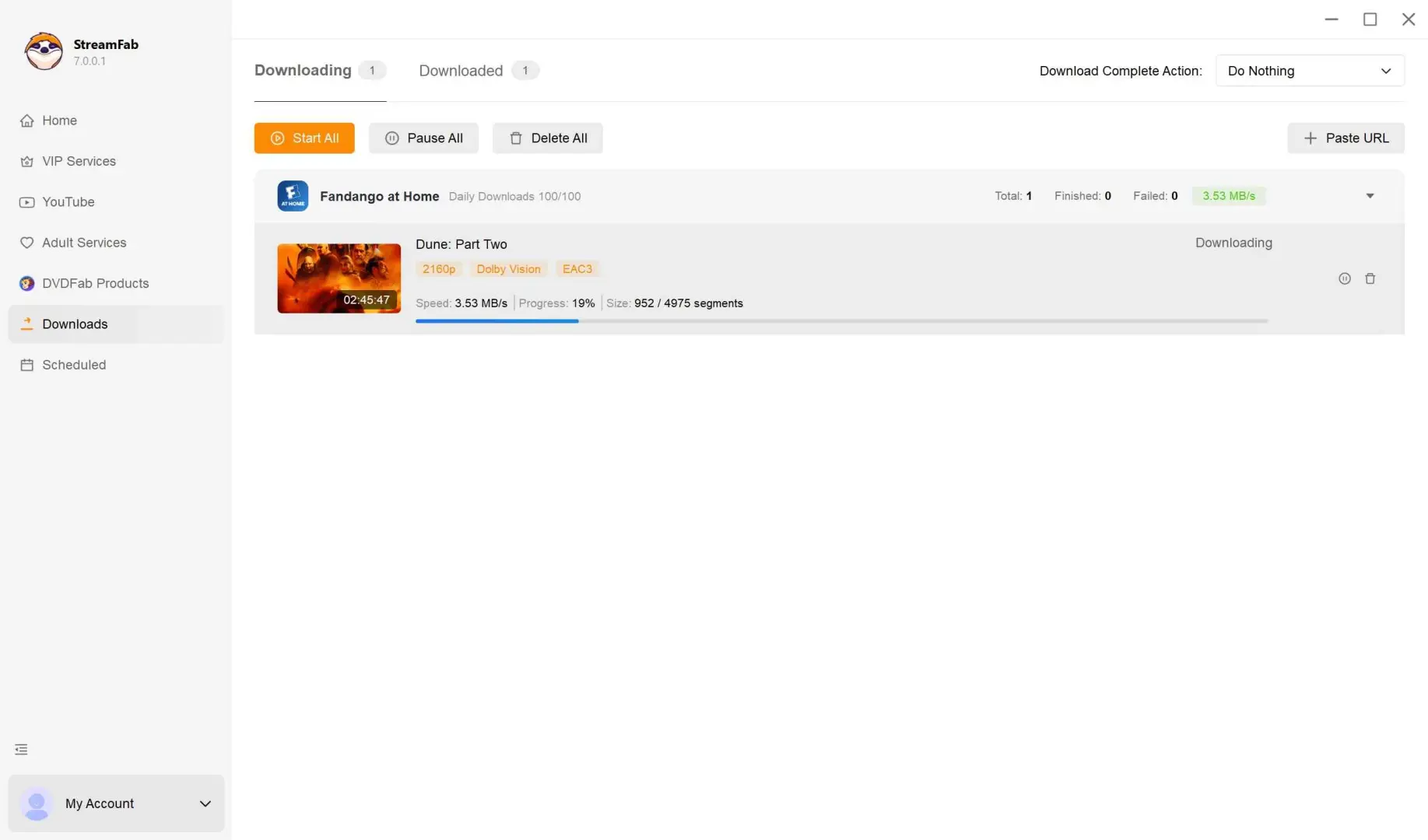
Choisir le format, la qualité et les sous-titres
Les paramètres MP4 et MKV se choisissent selon l’appareil de lecture et le nombre de pistes à conserver. StreamFab All-In-One prend en charge des résolutions allant jusqu’à 8K sur les sites et sources compatibles. Le guide Netflix français indique jusqu’à 1080p. Pour ce service, lancez d’abord une tâche avec le titre choisi et consultez le journal des mises à jour si l’option attendue n’apparaît pas. MP4 et MKV sont des conteneurs ; H.264, H.265, VP9 et AV1 sont des codecs vidéo. Sélectionner un chiffre supérieur à la source n’ajoute aucun détail.
Choisir le format du premier fichier
| Format | Compatibilité de lecture | Pistes audio et sous-titres |
|---|---|---|
| MP4 | Large compatibilité avec les lecteurs courants | Piste choisie; SRT séparé ou intégré |
| MKV | Lecteur compatible MKV requis | Plusieurs pistes; sous-titres séparés ou intégrés |
Lorsqu’un réglage MKV propose FFmpeg ou MKVToolNix, il concerne la construction du conteneur et le regroupement des pistes, pas la résolution.
Pour les sous-titres StreamFab, le SRT crée un fichier séparé alors que le remux garde la piste dans le conteneur ; le guide sur le téléchargement des sous-titres avec StreamFab en SRT ou remux détaille ce choix. Pour un premier fichier, je recommande MP4 avec H.264 lorsqu’ils sont proposés, puis MKV lorsqu’un lecteur compatible doit réunir plusieurs pistes. Si le titre, le module et le lecteur le permettent, les pistes multicanales peuvent être conservées sans transcodage et les options HDR sélectionnées.
Coller l’URL d’une vidéo YouTube
Le collage d’URL est le chemin le plus court lorsque la vidéo YouTube est déjà ouverte dans votre navigateur habituel.
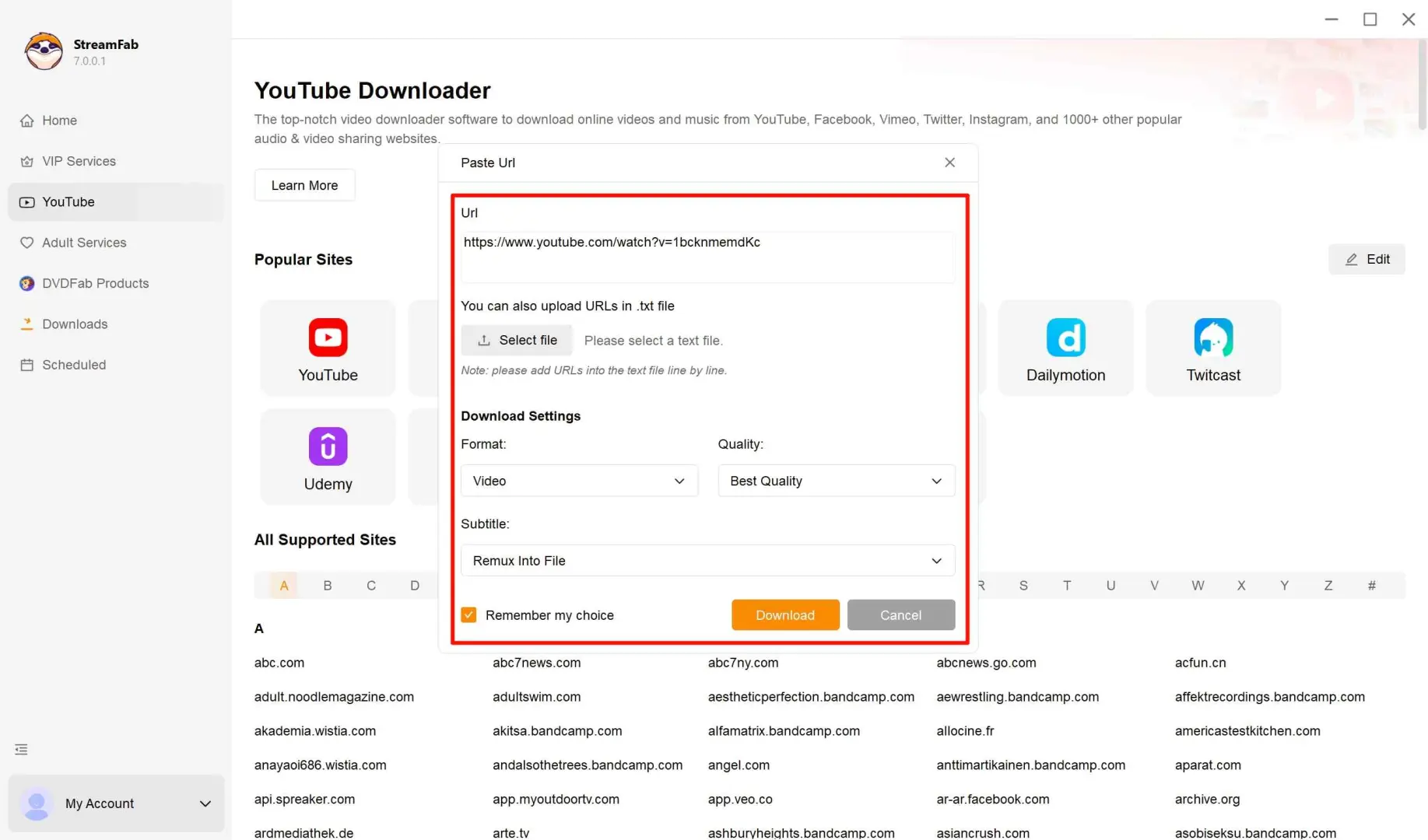
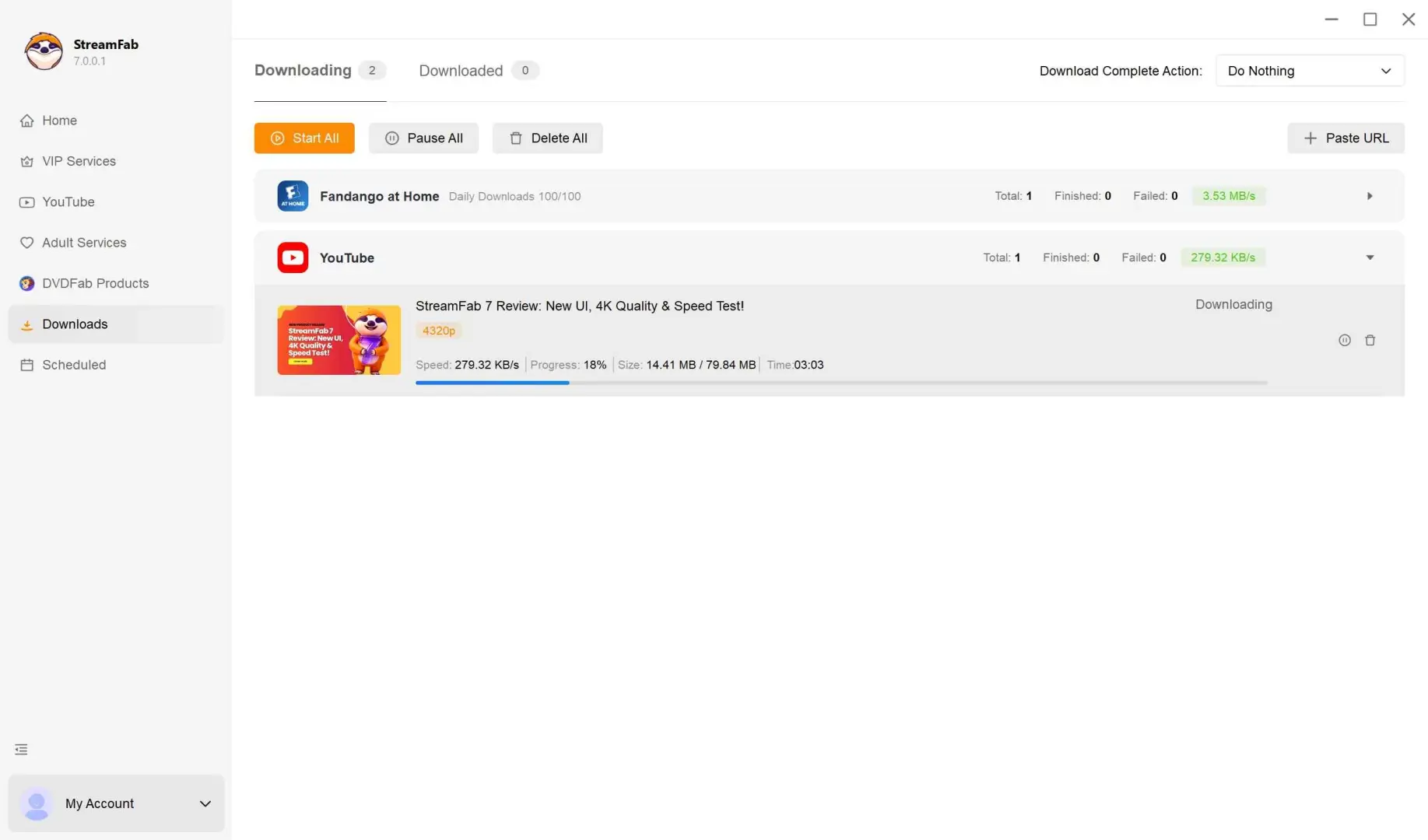
Importer plusieurs URL en lot
L’import par fichier texte évite de coller chaque adresse séparément et alimente directement la file d’attente.
- Placez une URL par ligne dans un fichier .txt.
- Utilisez la commande de sélection de fichier dans StreamFab.
- Contrôlez chaque titre détecté avant de lancer le lot.
L’ajout à la file d’attente regroupe des tâches en attente, tandis que l’import de plusieurs URL crée ce groupe en une seule opération. La programmation lance les tâches à l’heure choisie et peut suivre de nouveaux épisodes lorsque le module le propose.
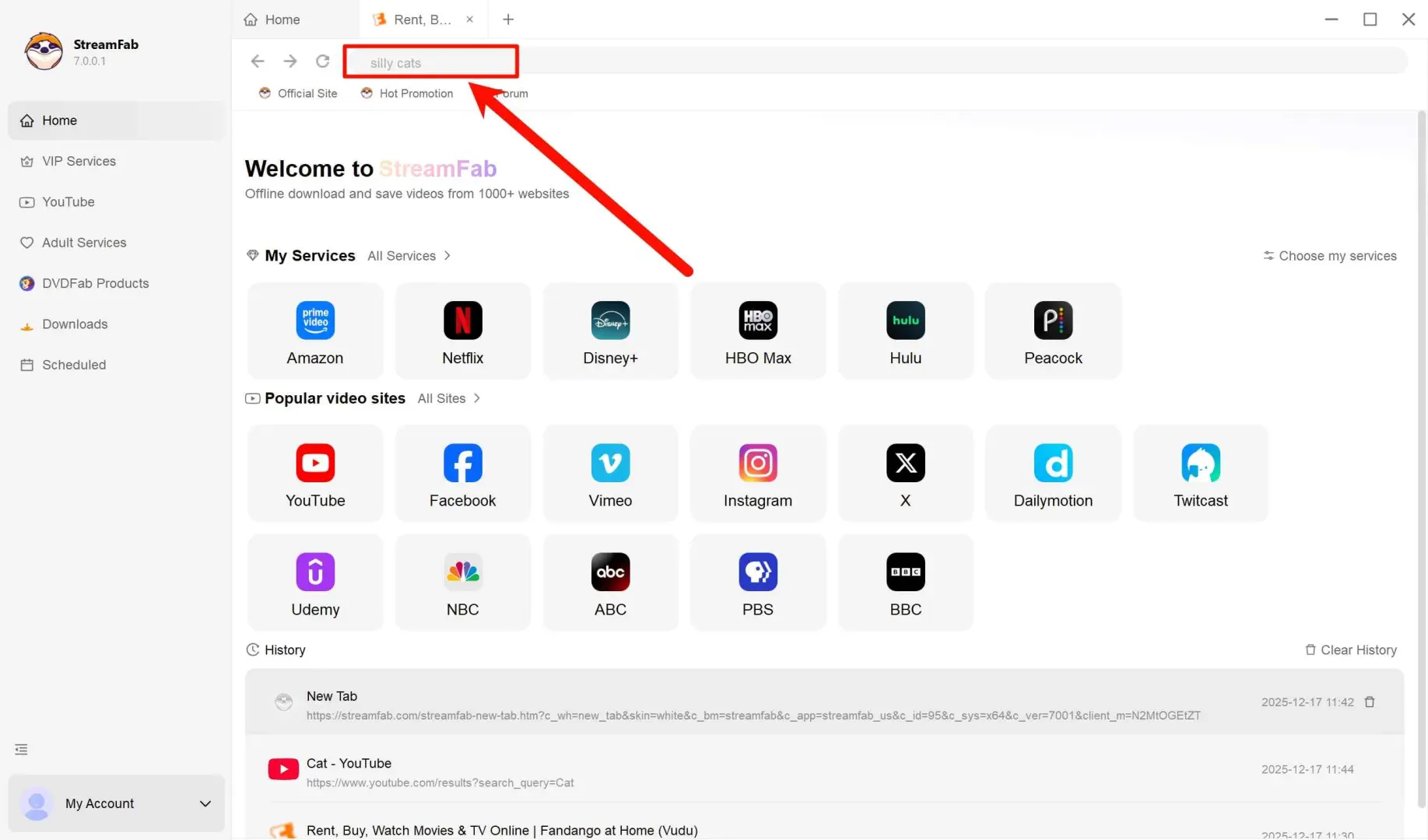
Rechercher une vidéo YouTube
La recherche intégrée reprend le même flux que le collage d’URL, mais commence directement dans YouTube.
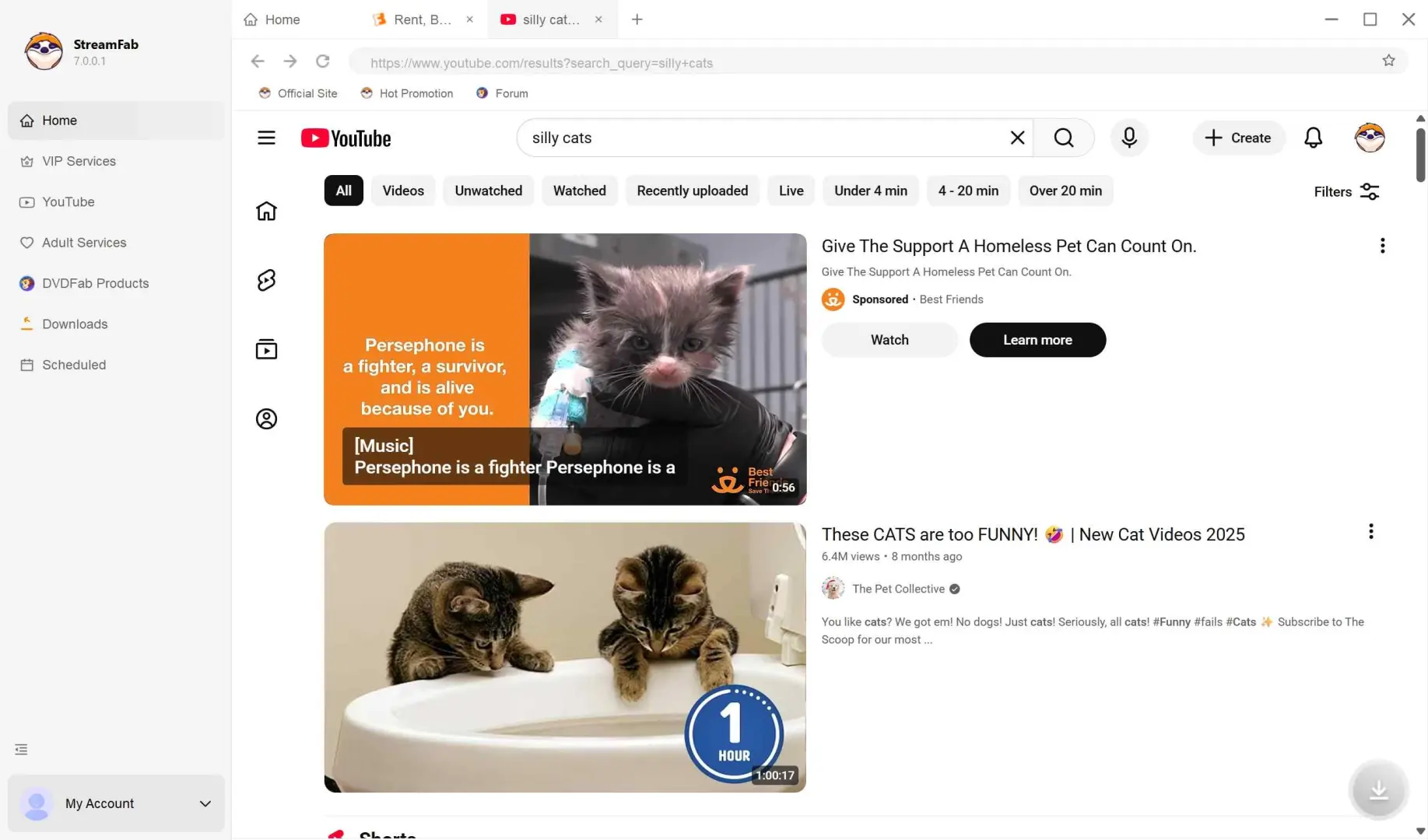
Retrouver le dossier de sortie
Le dossier de sortie StreamFab se règle dans les paramètres généraux. Les fichiers terminés restent également accessibles depuis l’onglet des téléchargements, ce qui permet de retrouver le chemin sans parcourir tout le disque.
- Ouvrez les paramètres généraux de StreamFab.
- Repérez le champ du répertoire de sortie et notez le chemin actuel.
- Choisissez un autre dossier si nécessaire, puis confirmez avant le prochain téléchargement.
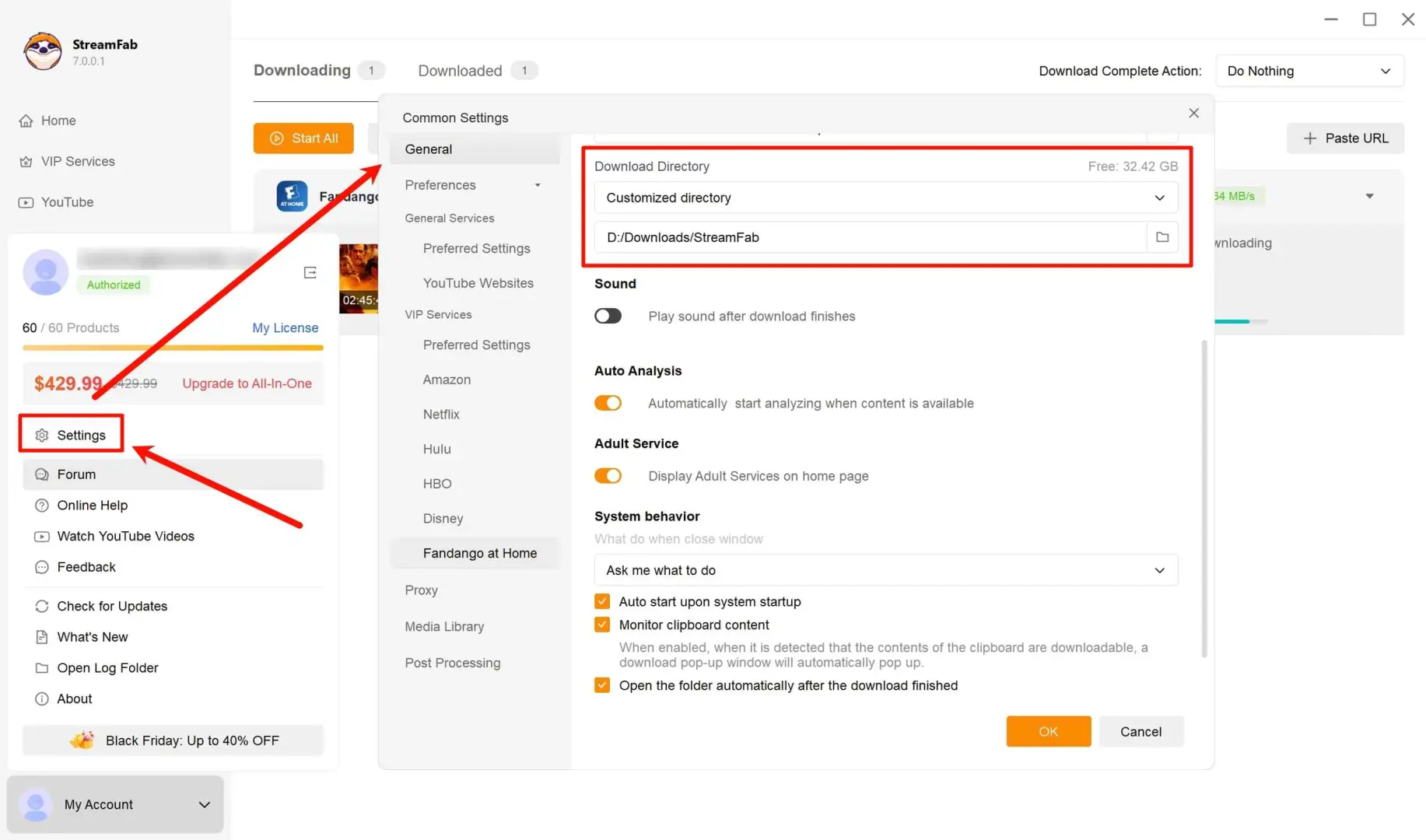
Une fois la tâche terminée, ouvrez son dossier depuis l’onglet des téléchargements et lancez le premier fichier dans un lecteur compatible. Je conseille de vérifier la piste audio française et l’activation des sous-titres avant de lancer un lot.
Utiliser StreamFab sur Android
L’application StreamFab Android suit un parcours plus court : installation, connexion, ouverture du service, lecture du titre et téléchargement. Sa couverture de services et ses réglages sont plus restreints que sur Windows ou macOS ; choisissez donc la distribution officielle adaptée au service visé ou passez à la version de bureau.
La page officielle de StreamFab pour Android présente le téléchargement direct et les services pris en charge, notamment pour choisir une distribution compatible avec YouTube. Le test de StreamFab Android examine plus en détail ses limites ; ici, les quatre gestes de base suffisent pour démarrer.
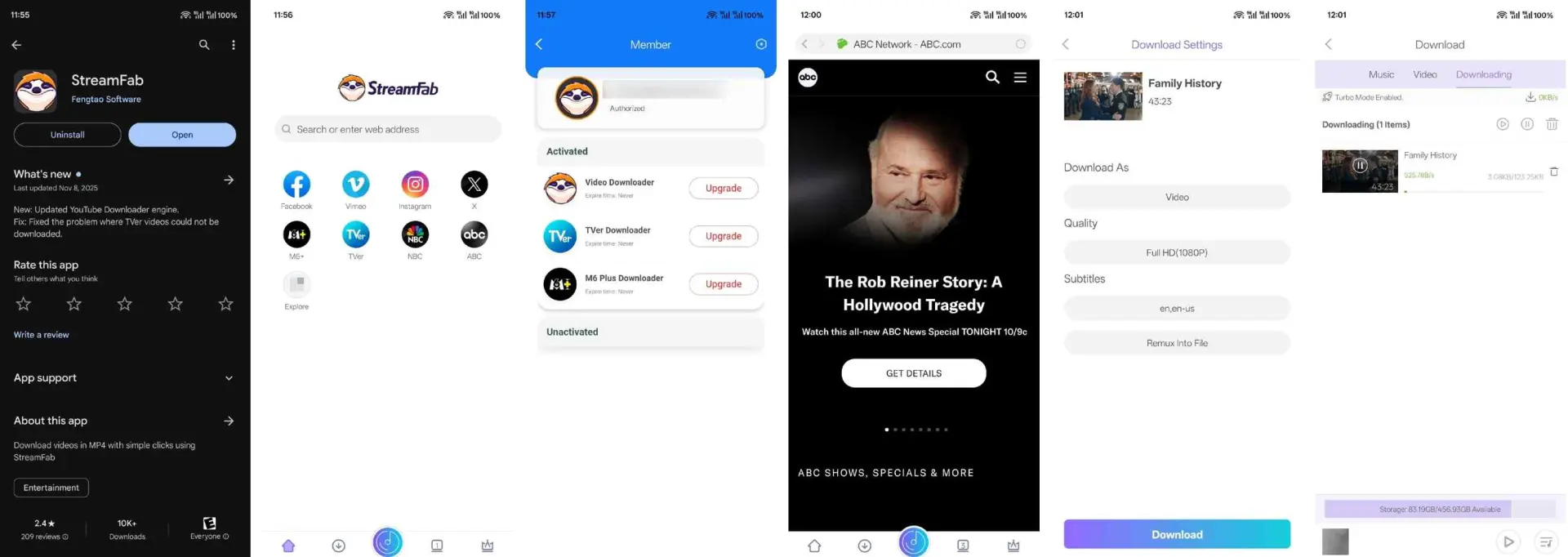
Sur un téléphone Android récent, le contrôle utile après le lancement consiste à vérifier que le titre apparaît dans la liste de tâches et que l’espace disponible reste suffisant. Si vous avez besoin de plusieurs pistes ou d’un format précis, le logiciel de bureau offre une décision plus lisible.
Utiliser StreamFab dans Chrome ou Edge
StreamFab pour le navigateur associe des packs d’extension Chrome ou Edge à CoApp sur Windows. Cette méthode convient à la détection depuis une page web, alors que l’application de bureau reste préférable pour les services intégrés, le traitement par lot et les réglages avancés.
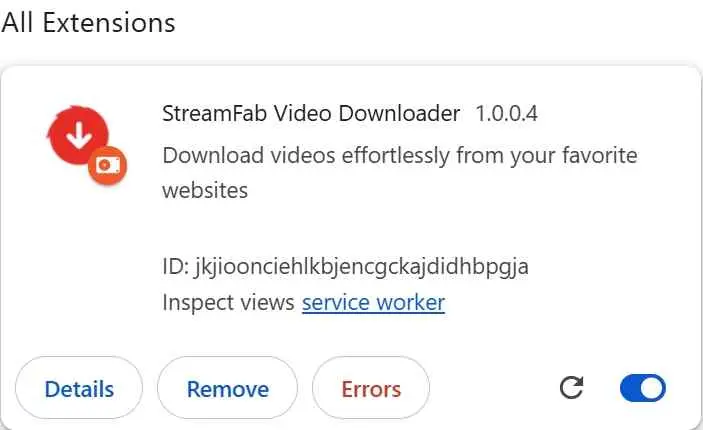

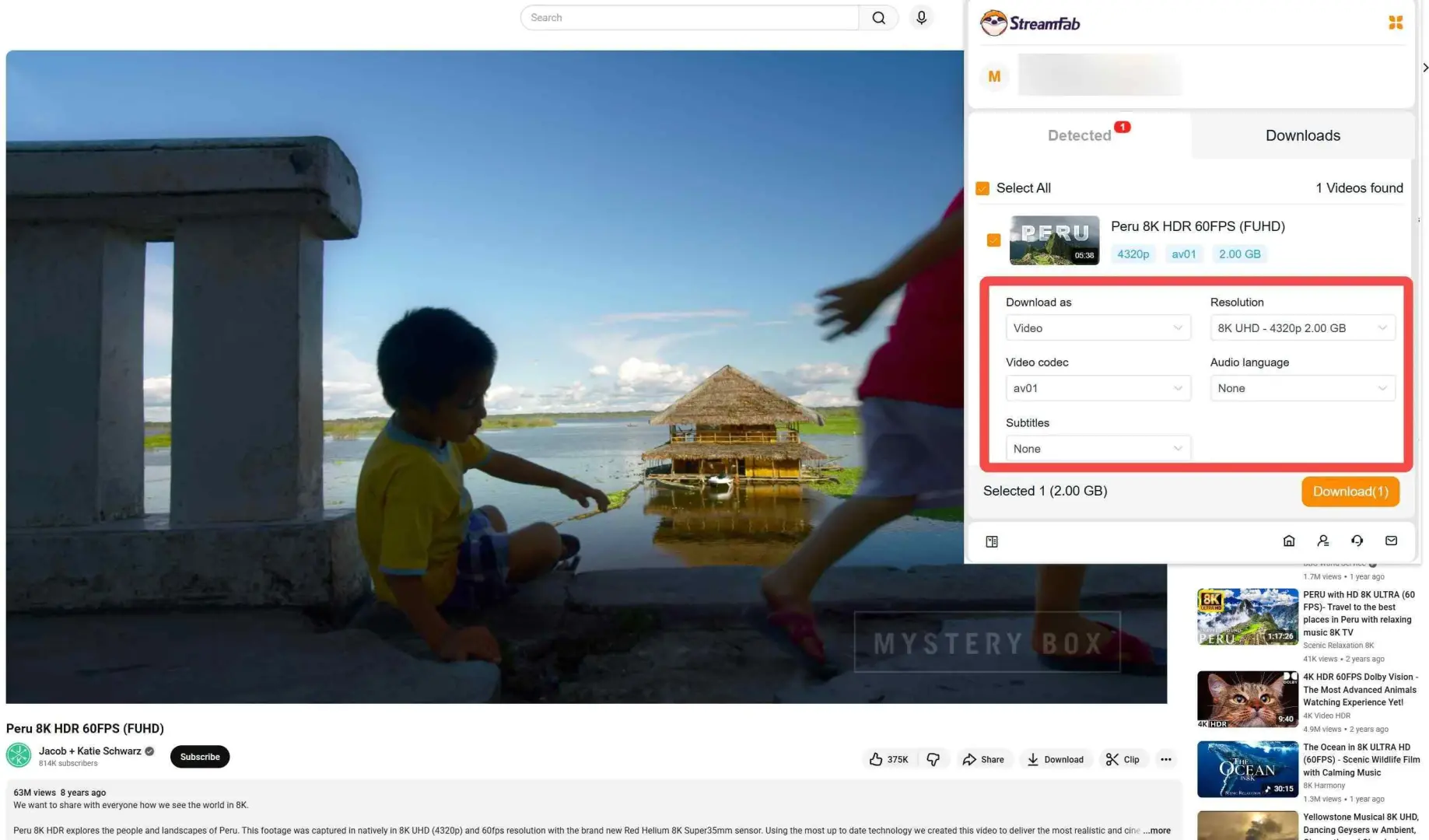
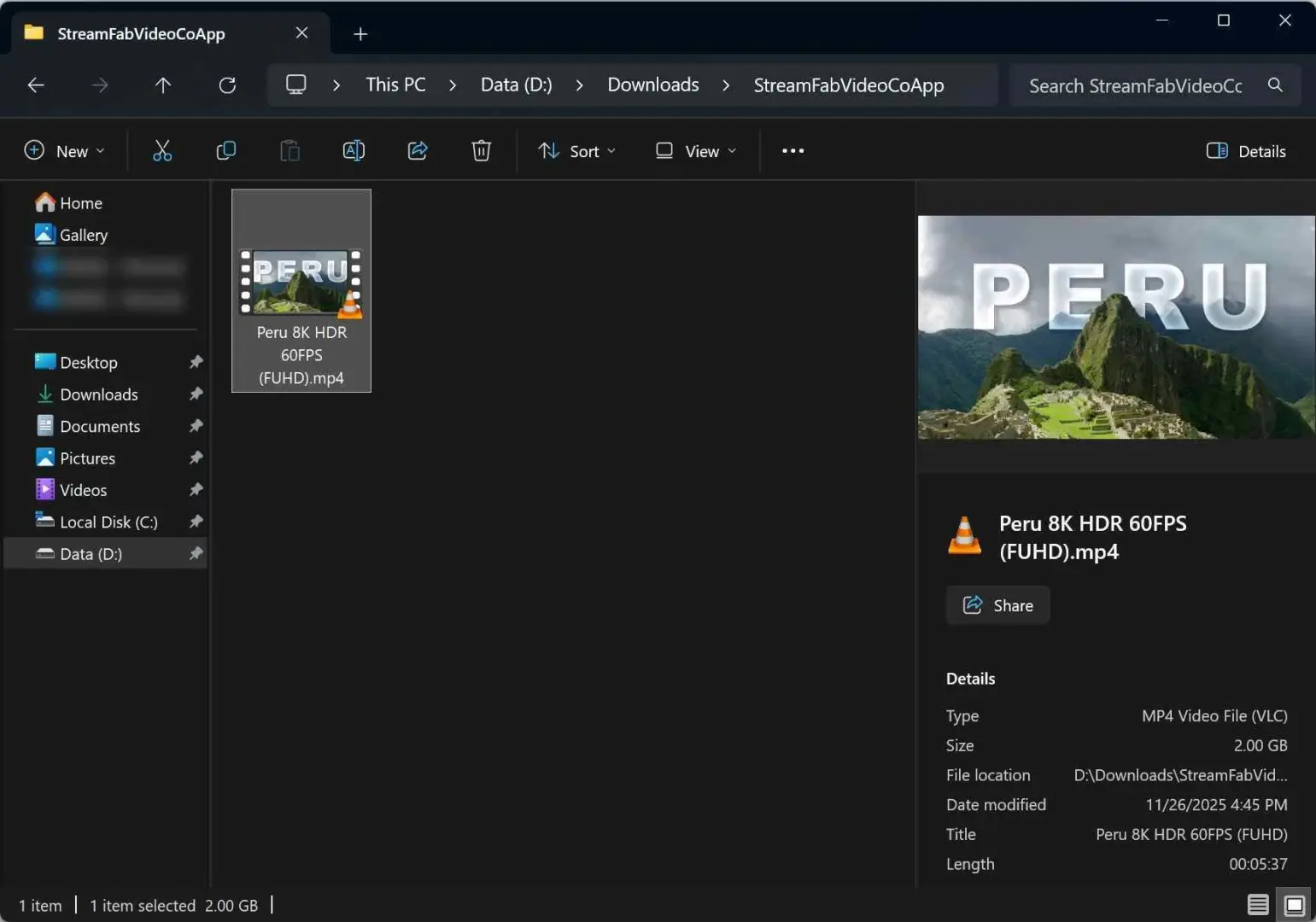
Sur un ordinateur où l’extension est active mais la co-application fermée, la détection ne peut pas terminer son parcours. C’est le premier couple à contrôler avant de réinstaller le navigateur ou de modifier ses paramètres.
Questions fréquentes et dépannage rapide
Le diagnostic rapide suit un ordre précis : vérifiez le logiciel, le service et la tâche concernée avant d’envisager une réinstallation. Les étapes sont détaillées dans la FAQ ci-dessous.
Pourquoi un téléchargement s’arrête-t-il avant la fin ?
Consultez d’abord la version installée et le journal des mises à jour, puis vérifiez l’état du service, la connexion au compte, l’espace disque et la connexion réseau. Relancez ensuite l’analyse sur un seul titre et une seule tâche. Réservez l’installateur hors ligne à un problème d’installation ou à un échec de mise à jour ; si l’interruption persiste, transmettez les journaux au support.
Faut-il un abonnement actif au service de streaming ?
Oui, lorsque le service l’exige, vous devez disposer d’un compte ou d’un abonnement valide et être autorisé à accéder au contenu. Le compte StreamFab sert à utiliser le logiciel ; il ne remplace pas l’accès au catalogue de la plateforme.
Conclusion
Pour utiliser StreamFab, retenez cinq actions : installer, autoriser, ouvrir le service ou l’URL, choisir les réglages, puis retrouver le fichier. Commencez avec un format compatible avec votre appareil et vérifiez le résultat avant d’ajouter plusieurs pistes ou un lot complet. Un premier téléchargement compris vaut mieux qu’une configuration maximale choisie à l’aveugle.